Jak zarządzać danymi użytkowników?
Zarządzanie danymi użytkowników oraz grupami w systemie Fakturowanie Anywhere gwarantuje bezpieczną i wydajną pracę. Prawidłowa konfiguracja parametrów użytkowników, nadanie im uprawnień, dodawanie nowych użytkowników oraz zarządzanie grupami pozwoli na zoptymalizowanie płynności pracy z aplikacją.
Konfigurowanie danych użytkowników i grup jest jest możliwe w module Admin.
Wprowadzone dane możesz modyfikować, korzystając z ikony  . Aby je usunąć, kliknij ikonę
  .
.
Jak skonfigurować parametry użytkownika?
Zanim rozpoczniesz pracę z aplikacją, ustaw parametry użytkownika. Przejdź do widoku Admin | Konfiguracja | konfiguracja użytkownika i zpotymalizuj ustawienia. Parametry zostały przypisane do odpowiednich grup logicznych - ich listę zobaczysz z prawej strony okna. Wybranie nazwy konkretnej grupy pozwoli na zawężenie widoku w głównym oknie. Modyfikacja parametrów jest możliwa poprzez wybór rekordu z listy rozwijanej lub wpisanie tekstu w polu. Zwróć uwagę, że każdy parametr został opisany. treśc opisu znajdziesz w dolnej części okna.
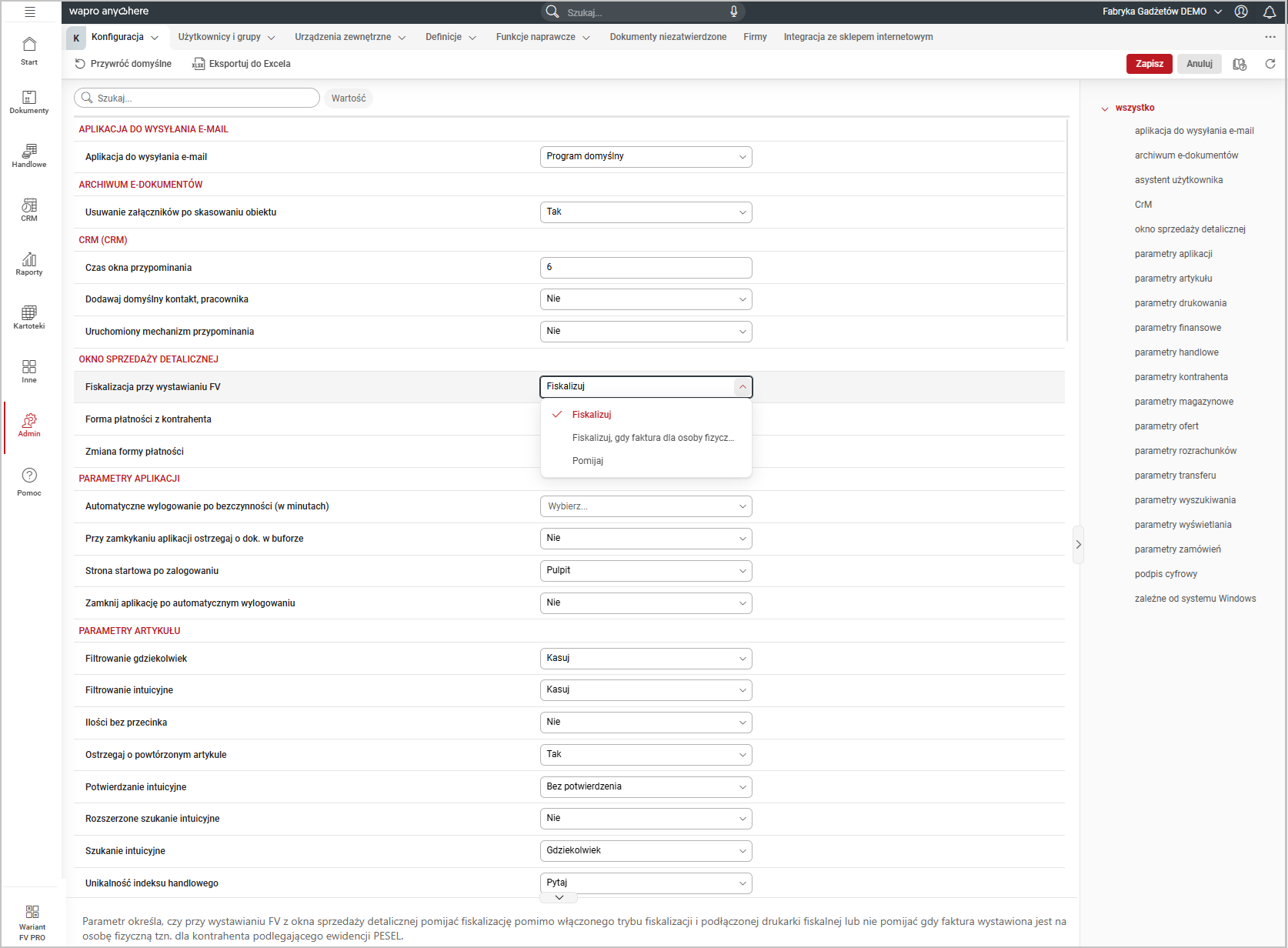
Aby sprawdzić, które parametry różnią się od zdefiniowanych przez system, kliknij opcję Wartość | Pokaż zmienione (wartości różne od domyslnych). W każdej chwili możesz przywrócić pierwotne ustawienia systemu, wystarczy, że klikniesz opcje Przywróć domyślne.
Wszystkie ustawienia możesz eksportować do arkusza kalkulacyjnego, wystarczy, że klikniesz opcję Eksportuj do Excela.
Aby wyszukać konkretny parametr, skorzystaj z pola Szukaj.
Jak wprowadzić użytkowników?
Aby użytkownicy mogli rozpocząć pracę w systemie, powinni mieć nadane odpowiednie uprawnienia. Definiowanie nowych użytkowników jest możliwe na zakładce Użytkownicy i grupy po wybraniu pozycji Użytkownicy i kliknięcie ikony  . W wyświetlonej formatce, na zakładce Dane podstawowe wpisz identyfikator i nazwę użytkownika.
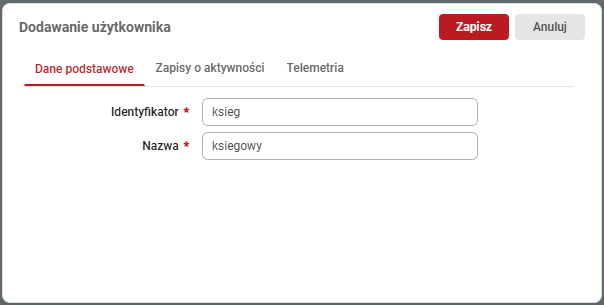
Przejdź na zakładkę Zapisy o aktywności i wybierz, które aktywności użytkownika powinny być odnotowane w systemie. Na zakładce Telemetria, możesz zdecydować, czy program powinien zbierać dane telemetryczne.
:::Warto wiedzieć Telemetria to zbiorcze określenie opisujące zautomatyzowany proces rejestracji i transmisji różnych pomiarów oraz danych – w tym przypadku danych pochodzących z urządzenia końcowego użytkownika lub systemu informatycznego. Dane telemetryczne są gromadzone w sposób automatyczny poprzez uzyskiwanie dostępu do tych danych zapisywanych w urządzeniach końcowych i oprogramowaniu użytkownika. :::
Jak zdefiniować uprawnienia do innych aplikacji Wapro ERP?
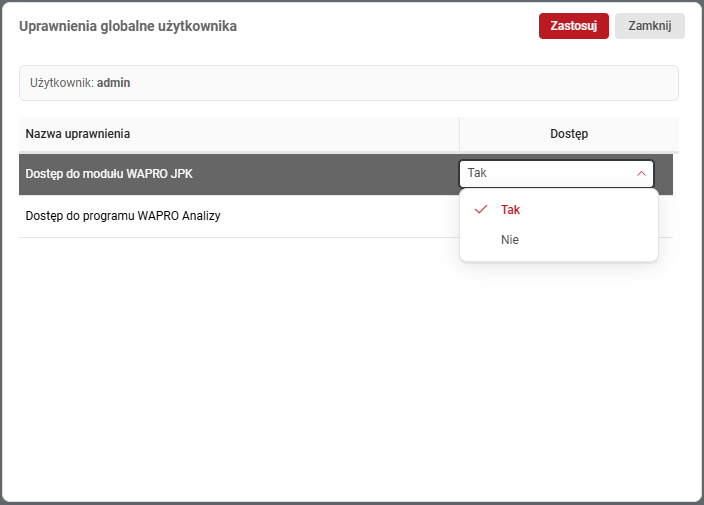
Jeśli użytkownik powinien posiadać uprawnienia do pracy z innymi aplikacjami Wapro ERP, powinieneś w głównym oknie listy użytkowników kliknąć opcję Globalne. W wyświetlonej formatce możesz zdefiniować uprawnienia.
Jak zarządzać grupami użytkowników?
Praca z aplikacją wymaga dodania grup i przypisania do nich użytkowników. Pamiętaj także o nadaniu odpowiednich uprawnień, aby użytkonwnicy mogli wykonywac przydzielone im obowiązki.
Dodawanie nowej grupy użytkowników
Dodawanie nowej grupy jest możliwe po przejściu do widoku Użytkownicy i grupy | Grupy. Kliknij ikonę , wprowadź nazwę grupy i oznacz czy jest aktywna.

Nadawanie uprawnień grupie użytkowników
Każdej grupie możesz skonfigurować uprawnienia:
- ogólne,
- operacji dodatkowych,
- raportów.
Możesz także zapoznać sie z historią zmian uprawnień i je przywrócić.

Uprawnienia
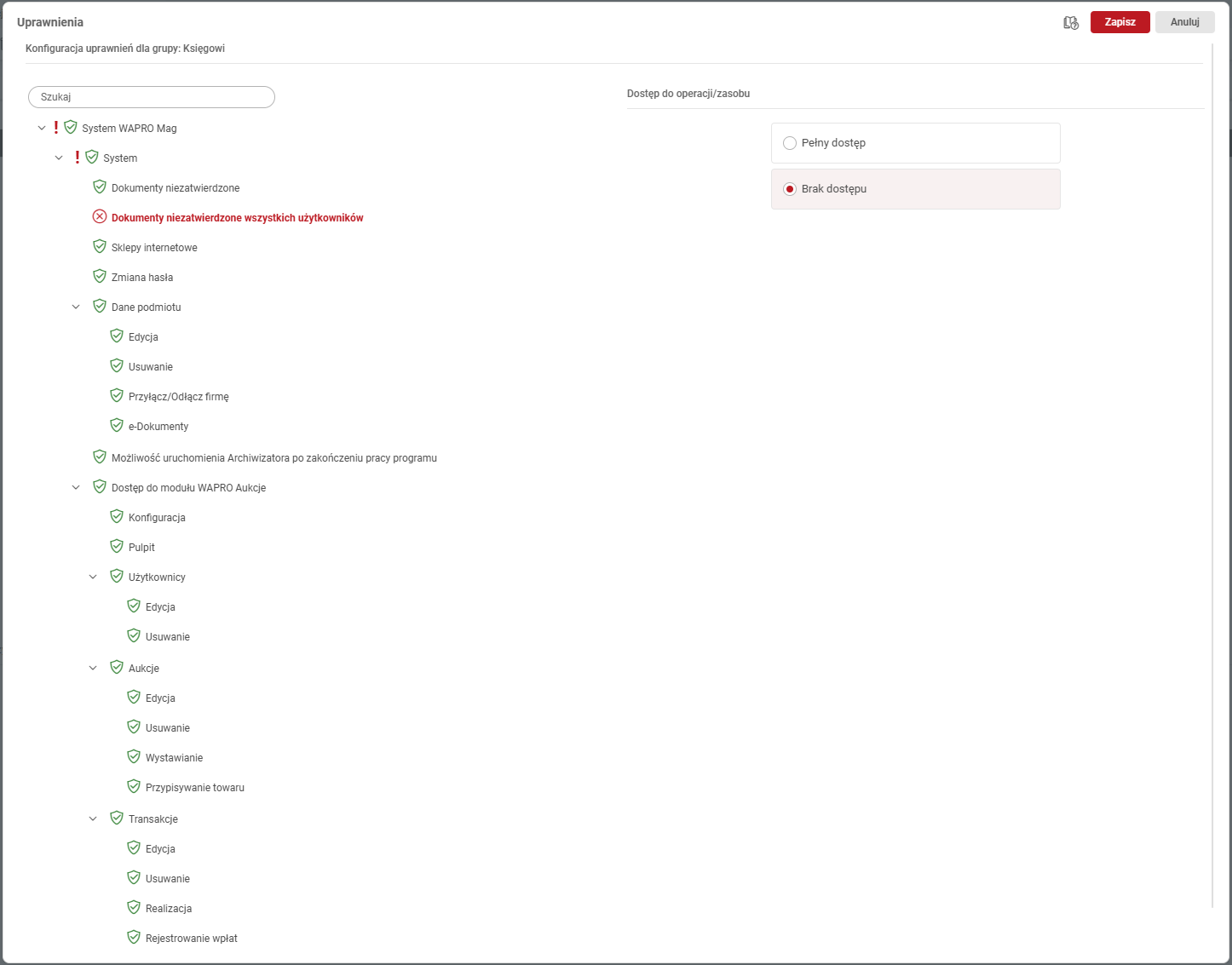
Aby zdefiniować uprawnienia umożliwiające pracę z poszczególnymi funkcjami aplikacji, zaznacz grupę na liście i wybierz opcję Uprawnienia. W wyświetlonym oknie widoczna jest lista uprawnień do poszczególnych funkcji programu. Po zaznaczeniu danej operacji/zasobu, określ czy grupa użytkowników powinna mieć do niego dostęp czy nie. Aby wyszukac konkretną funkcję na liście, skorzystaj z pola wyszukiwania. Ikona wykrzyknika obok funkcji oznacza, że w grupie istnieją uprawnienia z odebranym albo warunkowym dostępem.
Uprawnienia do operacji dodatkowych
Przypisanie uprawnień do operacji dodatkowych jest możliwe po zaznaczeniu grupy na liście i kliknięciu opcji Uprawnienia operacji dodatkowych. Wyświetli się okno podzielone na dwie części. Z prawej strony widoczne są nazwy grup operacji (np. Dokumenty finansowe), a z lewej - operacje przypisane do danej grupy. Aby wyświetlić wszystkie operacje na liście, kliknij pozycję Wszystko w kolumnie Nazwa grupy.
Informacja o tym, czy użytkownik ma uprawnienia do danej funkcji widoczna jest w kolumnie Dostęp.
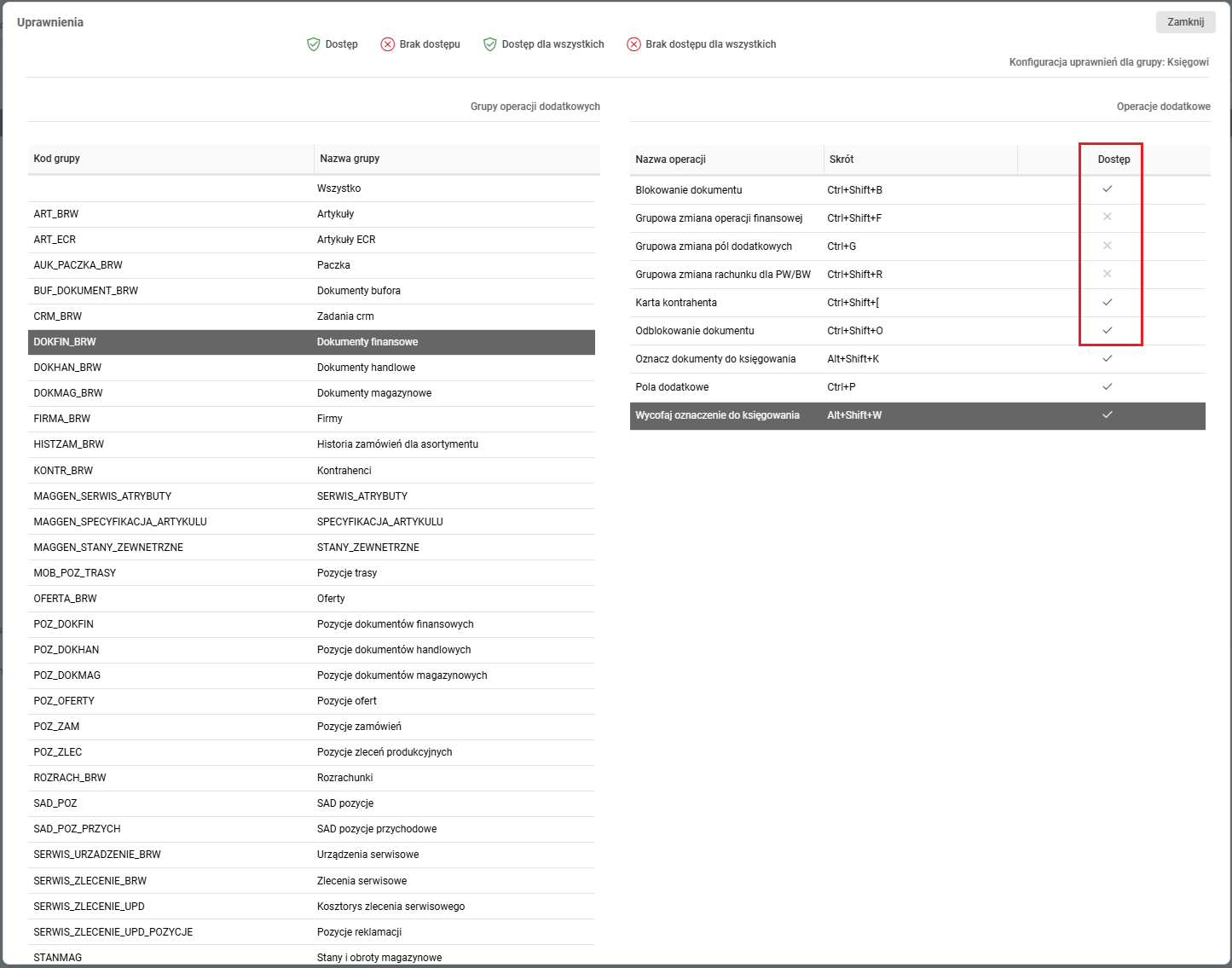
Modyfikowanie uprawnień dla wybranej operacji jest możliwe przy pomocy opcji Dostęp i Brak dostępu. wystarczy, że zaznaczysz rekord na liście z lewej strony i klikniesz wybraną opcję.
Możesz zmodyfikować ustawienia dla całej grupy operacji jednocześnie - wybierz ją na liście z prawej strony i kliknij jedną z opcji: Dostęp dla wszytskich lub Brak dostępu dla wszystkich.
Uprawnienia raportów
Wybranie opcji Uprawnienia raportów umożliwia zdefiniowane dostępów do drukowania i edytowania raportów. Aby określić dostęp do wszystkich raportów, skorzystaj z opcji Dostęp dla wszystkich lub Brak dostępu dla wszystkich. Mozesz także określić, czy użytkownik powinien mieć dostęp do edycji wariantu czy tylko do jego wydruku.
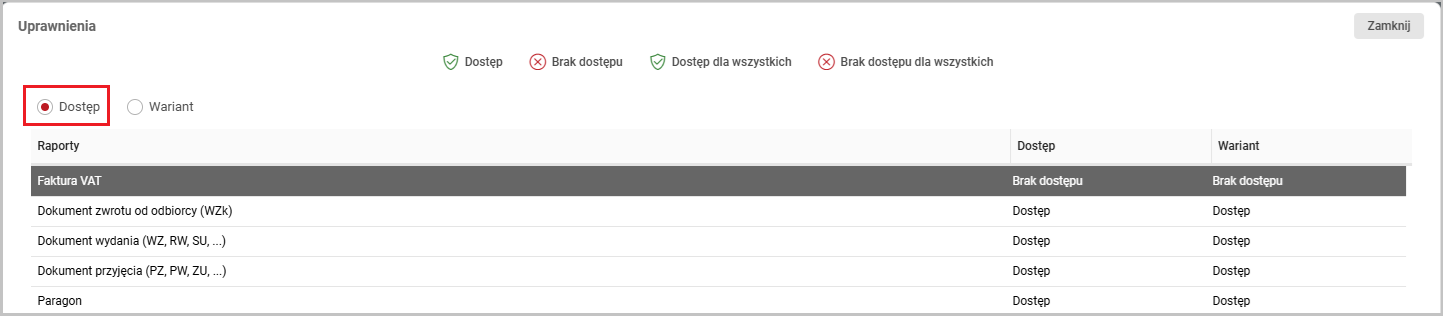
Domyślnie wszystkie opcje dla każdego z raportów oznaczone są jako dostępne. Aby zablokować możliwość edycji i drukowania raportu, wybierz go na liście, zaznacz opcję Dostęp, a następnie kliknij przycisk Brak dostępu. W kolumnach Dostęp i Wariant wyświetli się tekst Brak dostępu. Użytkownik będzie mógł modyfikować i drukowć wybrany raport.
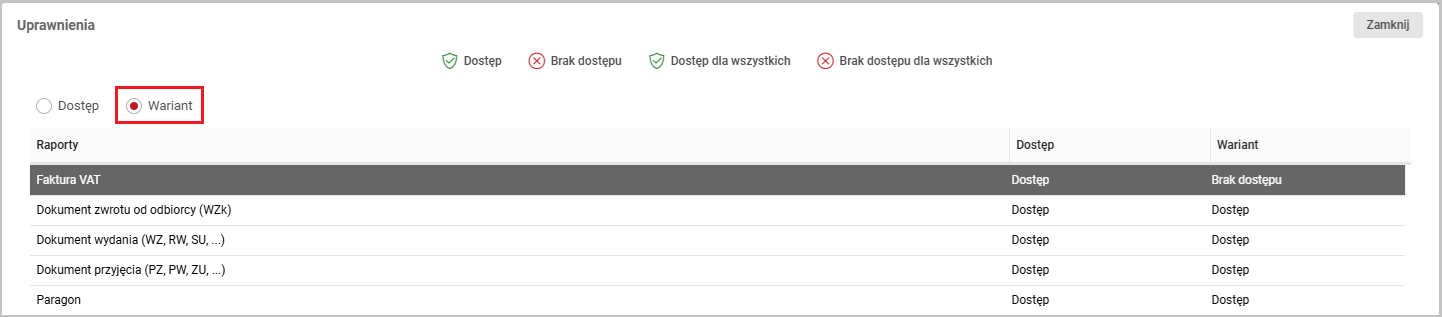
Aby zablokować możliwość edytowania raportu, wybierz go na liście, zaznacz opcję Wariant, a następnie kliknij przycisk Brak dostępu. W kolumnie Wariant wyświetli się tekst Brak dostępu. Użytkownik nie będzie mógł modyfikować raportu, ale będzie mógł go wydrukować.
Przywracanie uprawnień
Przywrócenie pierwotnych uprzawnień grupy jest możliwe po kliknięciu opcji Historia uprawnień. Wybierz rekord na liście i kliknij przycisk Przywróć uprawnienia.
Przypisywanie użytkownika do grupy
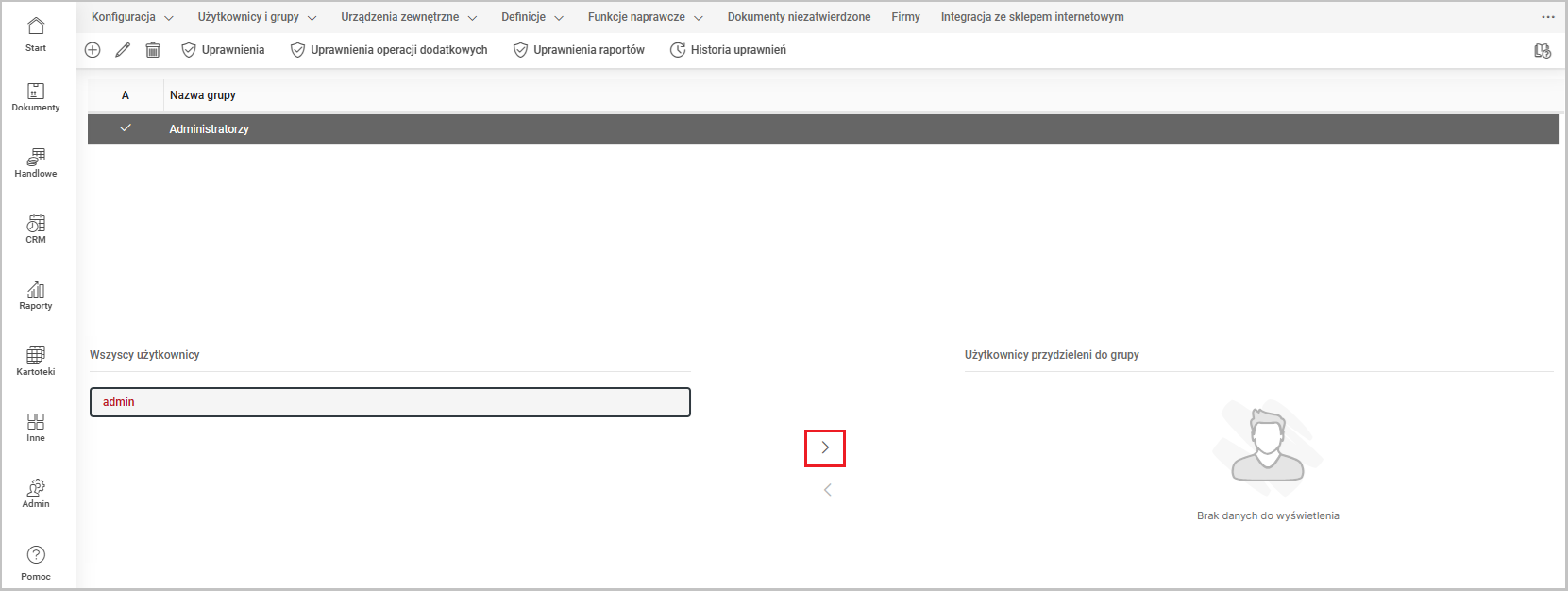
Po założeniu nowej grupy powinieneś przypisać do niej użytkowników. Wybierz grupę na liście i w sekcji Wszyscy użytkownicy zaznacz użytkownika, a następnie kliknij ikonę  . Użytkownik znajdzie sie w wybranej grupie.