Pulpity użytkownika
Pulpity użytkownika to widoki podsumowujące pracę w Konsoli zarządzającej Wapro Mobile. W Mobilnym Magazynierze głównym wariantem jest Pulpit magazyniera, który pokazuje dane dokumentów magazynowych, dostaw, weryfikacji oraz aktywności użytkowników.
Dodatkowo na pasku narzędzi dostępny jest Pulpit informacyjny, który pełni rolę ogólnego punktu startowego.
Wstawić zrzut paska narzędzi z ikoną pulpitu oraz rozwiniętą listą: Pulpit informacyjny, Pulpit magazyniera.
Jak otworzyć pulpit?
Pulpity są dostępne z ikony na pasku narzędzi konsoli. Nie są wyświetlane jako klasyczna pozycja menu. Kliknięcie głównej części ikony otwiera domyślny pulpit, a rozwijana część pozwala wybrać konkretny wariant.
Jeżeli operator nie ma uprawnienia do pulpitu albo funkcja pulpitów jest wyłączona w konfiguracji instalacji, pozycja może nie być widoczna.
Uprawnienia
Dostęp do samego widoku zależy od uprawnienia Pulpit magazyniera. Pulpit informacyjny pozostaje dostępny bez osobnego uprawnienia.
Administrator nadaje uprawnienia w widoku Kartoteki | Kartoteki związane z pracownikami | Role administracyjne, edytując rolę przypisaną pracownikowi z funkcją centralną. Wyjątek dla konkretnej osoby można ustawić na karcie pracownika, na zakładce Uprawnienia przypisane do pracownika. Szczegółowy opis znajduje się w sekcji Role administracyjne. Uprawnienia pulpitów nie są dostępne w rolach pracowników mobilnych.
Zakres uprawnienia wpływa na zachowanie okna:
- Odczyt - pozwala widzieć tabelę szczegółów pod kafelkami.
- Zapis - pozwala otworzyć okno
Konfiguracja. - Zatwierdzanie - pozwala zmieniać zakres dat w nagłówku pulpitu.
Elementy pulpitu respektują także uprawnienia funkcjonalne. Dokumenty, kafelki konkretnych typów dokumentów oraz Przyjęte dostawy korzystają z centralnego uprawnienia Dokumenty magazynowe. Uprawnienia do typów PW i PZ dotyczą ról mobilnych i nie ograniczają pulpitu użytkownika centralnego. Aktywni użytkownicy korzystają z uprawnienia Kontrola pracownika. Dla funkcji wymagających niezależnej kontroli dodano uprawnienia Weryfikacja dokumentów oraz Inteligentny nadzór. Odczyt decyduje o widoczności danych, a modyfikacja Inteligentnego nadzoru pozwala odkładać i wyłączać obsługiwane incydenty.
Uprawnienia pulpitów są przeznaczone wyłącznie dla użytkowników i ról centralnych; nie są wyświetlane podczas konfiguracji ról mobilnych. W nowej bazie nowe uprawnienia są domyślnie włączone dla ról centralnych. Podczas aktualizacji dostęp do Weryfikacji dokumentów jest przenoszony z dotychczas używanego uprawnienia do zamówień, łącznie z jawnymi odmowami. Ponowne uruchomienie aktualizacji nie przywraca później odebranego uprawnienia. Nowo utworzona rola centralna otrzymuje domyślnie pełny dostęp do aktywnych funkcji właściwych dla zainstalowanych produktów.
W konfiguracji pulpitu element niedostępny dla operatora pozostaje widoczny z dopiskiem (brak uprawnień). Jego zaznaczenia nie można zmienić do czasu nadania wymaganego prawa, a dane kafelka nie są prezentowane na pulpicie.
Jeżeli w jednej bazie zainstalowano Mobilną Firmę i Mobilnego Magazyniera, operator może mieć dostęp do obu pulpitów. Każdy z nich jest nadal kontrolowany własnym uprawnieniem.
Wstawić zrzut okna uprawnień użytkownika lub roli z widocznym uprawnieniem Pulpit magazyniera.
Układ okna
W górnej części okna widoczny jest tytuł pulpitu, zakres dat od i do, przycisk Odśwież oraz przycisk Konfiguracja. Poniżej znajdują się kafelki z wartościami podsumowującymi. Jeśli operator ma uprawnienie odczytu, pod kafelkami widoczna jest także tabela szczegółów.
Domyślny zakres dat jest liczony wstecz od bieżącego dnia według ustawienia domyślnego okresu w konfiguracji pulpitu. Domyślnie są to 7 dni.
Wstawić zrzut głównego okna Pulpit magazyniera z widocznym zakresem dat, kafelkami i tabelą szczegółów.
Konfiguracja pulpitu
Przycisk Konfiguracja otwiera okno ustawień pulpitu. W Mobilnym Magazynierze można ustawić:
- domyślny okres danych w dniach,
- pulpit uruchamiany automatycznie po starcie konsoli,
- widoczne elementy pulpitu oraz ich kolejność,
- typ kodu przypisania dokumentu:
QR,Code 128alboQR + Code 128, - tryb przypisywania dokumentów:
Pojedyncze,GrupowealboPojedyncze i grupowe, - sposób obsługi właściciela dokumentu:
Zmieniaj właściciela (zgodność)alboZachowuj pierwotnego właściciela, - sposób prezentowania wartości dokumentów: netto albo brutto,
- magazyny uwzględniane przy zliczaniu danych,
- włączenie lub wyłączenie podpowiedzi dla kafelków.
Lista elementów jest zapisywana w kolejności ustawionej przyciskami przesuwania w górę i w dół. Odznaczenie elementu ukrywa odpowiadający mu kafelek.
Wstawić zrzut okna Konfiguracja pulpitu dla Pulpit magazyniera, z widoczną listą elementów, typem kodu, trybem przypisania, sposobem obsługi właściciela, trybem wartości i przyciskiem konfiguracji magazynów.
Elementy Pulpitu magazyniera
| Element | Co pokazuje | Zastosowanie | Przejście po kliknięciu |
|---|---|---|---|
| Inteligentny nadzór | Liczbę aktywnych incydentów, w tym problemy zgodności programów i struktur integracyjnych. | Wczesne wykrywanie problemów blokujących integrację oraz innych anomalii wymagających obsługi. | Otwiera szczegółową listę incydentów i dostępne działania. |
| Dokumenty | Liczbę dokumentów magazynowych w wybranym okresie. | Ogólna kontrola obciążenia magazynu i liczby dokumentów obsłużonych w danym dniu lub tygodniu. | Brak dedykowanego przejścia. |
| Przyjęte dostawy | Liczbę przyjętych dostaw typu PW i PZ w wybranym okresie. | Monitorowanie przyjęć towaru, szczególnie gdy zespół magazynowy rozlicza dostawy partiami lub zmianami. | Otwiera dokumenty magazynowe z filtrem na dostawy i zakres dat. |
| Do weryfikacji | Liczbę dokumentów magazynowych oczekujących na weryfikację oraz liczbę dokumentów już przypisanych do pracownika. | Operacyjna lista pracy dla kierownika magazynu: pokazuje, ile dokumentów trzeba jeszcze przypisać lub obsłużyć na urządzeniach. | Otwiera okno przypisania dokumentu na urządzenie. |
| Zweryfikowane | Liczbę pozycji dokumentów magazynowych zweryfikowanych w wybranym okresie. | Kontrola postępu weryfikacji i porównanie wykonania między zmianami lub pracownikami w tabeli szczegółów. | Brak dedykowanego przejścia. |
| Aktywni użytkownicy | Liczbę użytkowników z replikacją w okresie i łączną liczbę replikacji. | Sprawdzenie, czy magazynierzy synchronizują dane i czy wyniki pracy trafiają do konsoli. | Otwiera kartotekę pracowników. |
| Typ dokumentu magazynowego | Liczbę dokumentów i pozycji dla wybranego typu dokumentu magazynowego. | Szczegółowe śledzenie wybranych procesów, np. przesunięć, wydań, przyjęć lub remanentów, bez mieszania ich z pozostałymi dokumentami. | Otwiera dokumenty magazynowe z filtrem na wybrany typ dokumentu. |
Alerty zgodności integracji
Inteligentny nadzór automatycznie monitoruje poprawność współpracy pomiędzy aplikacjami Wapro Mag, Wapro Best oraz Wapro Mobile. Mechanizm na bieżąco weryfikuje zgodność wersji programów oraz struktur integracyjnych pomiędzy połączonymi bazami danych.
Kontrola prowadzona jest niezależnie od ustawionego zakresu dat na pulpicie. Oznacza to, że w przypadku wykrycia nieprawidłowości odpowiedni komunikat zostanie wyświetlony nawet wtedy, gdy dany kafelek został wcześniej ukryty przez użytkownika.
Do problemów blokujących należą:
- niezgodność głównych wersji programów Wapro,
- niezgodność struktur integracyjnych pomiędzy bazami danych.
Takie zdarzenia są oznaczane czerwonym kolorem i wymagają natychmiastowej reakcji. Nie można ich odłożyć na później ani wyłączyć z widoku pulpitu.
Szczegóły alertu zawierają informacje o:
- nazwach powiązanych baz danych,
- wykrytych wersjach programów,
- rodzaju problemu,
- rekomendowanych działaniach naprawczych.
Jeżeli system nie może odczytać informacji o wersjach oprogramowania, wyświetlany jest dodatkowy komunikat diagnostyczny ułatwiający identyfikację przyczyny problemu.
Użytkownicy posiadający uprawnienia do zarządzania integracją mogą bezpośrednio przejść do rozwiązania problemu. W przypadku wykrycia niezgodności struktur integracyjnych dostępny jest przycisk Zamknij Konsolę i uruchom Konfigurator.
Opcja ta jest widoczna wyłącznie wtedy, gdy Konfigurator integracji został zainstalowany na tym samym komputerze co Konsola zarządzająca. Na pozostałych stanowiskach należy uruchomić konfigurator bezpośrednio na serwerze, na którym działa środowisko Wapro Mobile.
Alerty licencyjne
Inteligentny nadzór monitoruje również stan licencji wykorzystywanych przez użytkowników centralnych i mobilnych. Analiza jest wykonywana na podstawie danych odczytanych podczas logowania do Konsoli oraz aktualnej liczby przypisanych użytkowników. System automatycznie wykrywa sytuacje takie jak: przekroczenie limitu licencji, wygaśnięcie licencji, ograniczony stan licencji czy zbliżający się termin zakończenia ważności.
Za problemy krytyczne uznawane są:
- wygasła licencja,
- przekroczony limit licencji,
- licencja w stanie ograniczonym.
Alerty te są oznaczane kolorem czerwonym i wymagają interwencji administratora. Nie można ich wyłączyć ani odłożyć.
Licencja wygasająca w ciągu 7 dni jest prezentowana jako alert krytyczny, a licencja wygasająca za 8–14 dni jako alert o wysokim priorytecie. Samo wykorzystanie wszystkich dostępnych licencji nie powoduje wyświetlenia ostrzeżenia, o ile nie został przekroczony limit określony w licencji.
Jeżeli firma korzysta z licencji czasowej lub wersji wstępnej, system prezentuje odpowiednią informację przez cały okres jej obowiązywania. W szczegółach alertu dostępne są między innymi: data rozpoczęcia ważności, data wygaśnięcia czy liczba dni pozostałych do końca okresu licencyjnego. Aby uniknąć duplikowania komunikatów, w ostatnich 14 dniach ważności licencji informacje o wersji czasowej są prezentowane w ramach alertu dotyczącego kończącej się licencji.
W zależności od rodzaju problemu użytkownik może szybko przejść do odpowiedniego obszaru systemu:
przy przekroczeniu limitu licencji możliwe jest bezpośrednie otwarcie kartoteki użytkowników, pozostałe alerty licencyjne umożliwiają przejście do informacji o programie i sprawdzenie aktualnego stanu licencji.
System umożliwia automatyczne tworzenie kafelków dla poszczególnych typów dokumentów magazynowych dostępnych w bazie danych. Dzięki temu użytkownicy mogą dostosować pulpit do własnych potrzeb i monitorować wybrane dokumenty bez konieczności korzystania wyłącznie ze zbiorczego kafelka Dokumenty.
Weryfikacja dokumentów z pulpitu
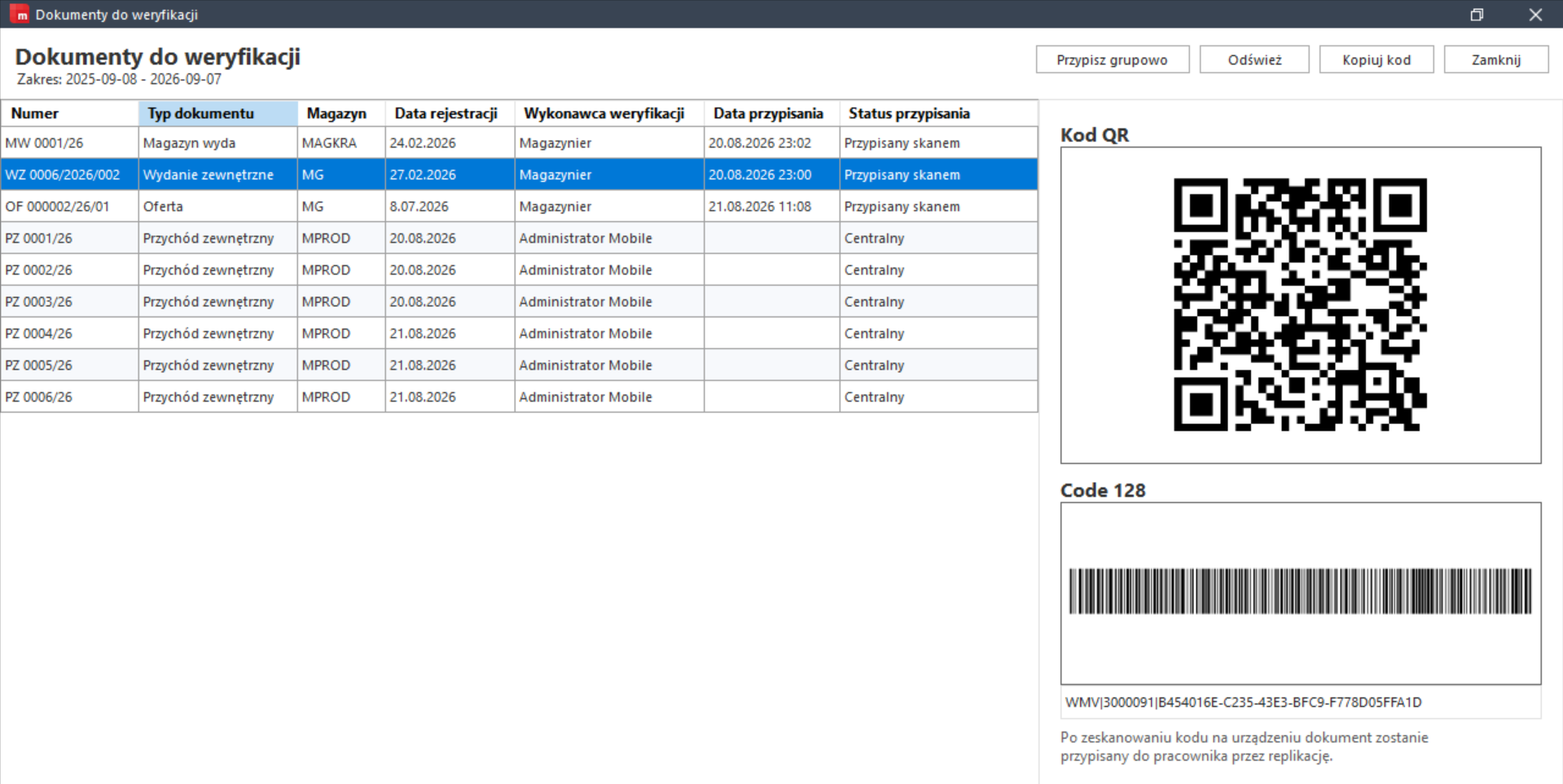
Kafelek dokumentów do weryfikacji otwiera okno przypisania dokumentów na urządzenie. Typ widocznego kodu zależy od konfiguracji Typ kodu przypisania:
QR- pokazuje kod QR,Code 128- pokazuje kod kreskowy Code 128,QR + Code 128- pokazuje oba kody.
Przypisanie pojedyncze kodem
Po wskazaniu dokumentu Konsola wyświetla kod, który magazynier skanuje poleceniem Przejmij dokument kodem w aplikacji Android. Sam skan zapisuje żądanie na urządzeniu. Przydział zostaje potwierdzony podczas replikacji, dlatego do rozpoczęcia pracy potrzebna jest poprawna synchronizacja.
Jeżeli dokument jest już zarezerwowany przez inne urządzenie albo jego stan zmienił się przed obsłużeniem żądania, aplikacja nie przejmuje dokumentu i pokazuje wynik po replikacji. Ogranicza to ryzyko równoczesnej weryfikacji tego samego dokumentu na kilku urządzeniach.
Przypisanie grupowe
Tryb Grupowe otwiera od razu okno Grupowe przypisywanie dokumentów. W trybie Pojedyncze i grupowe można przejść do niego przyciskiem Przypisz grupowo z okna kodu pojedynczego. Operacja wymaga uprawnienia zapisu do funkcji weryfikacji dokumentów.
W oknie należy wskazać pracownika, magazyn i profil sugestii. Dostępne profile to: Mieszany, Lokalizacja, Dostępność, Data ważności (FEFO), Indeksy i Pilność. Wynik można dodatkowo ograniczyć fragmentem lokalizacji lub indeksu oraz niezależnymi limitami liczby dokumentów, liczby pozycji, łącznego gabarytu i wagi.
Konsola automatycznie wybiera aktywne urządzenie pracownika i pokazuje je w polu Aktywne urządzenie. Pola nie można zmienić ręcznie. Jeżeli pracownik nie ma aktywnego urządzenia, przydział jest niedostępny. Po wybraniu sugestii należy sprawdzić listę i użyć przycisku Przypisz wybrane. Dokumenty, których stan zmienił się w międzyczasie, są pomijane; pozostała część partii może zostać przypisana.
Przydział grupowy obejmuje dokumenty magazynowe i oferty przeznaczone do weryfikacji. Remanenty Wapro Mobile ST nie są w nim prezentowane; przypisuje się je z Pulpitu inwentaryzacji ST.
Właściciel dokumentu a wykonawca weryfikacji
Ustawienie Zmieniaj właściciela (zgodność) zachowuje dotychczasowe działanie i podczas przejęcia przypisuje dokument do pracownika wykonującego weryfikację. Ustawienie Zachowuj pierwotnego właściciela pozostawia właściciela dokumentu bez zmian, a wykonawcę weryfikacji zapisuje oddzielnie. Ustawienie dotyczy zarówno przejęcia kodem, jak i przydziału grupowego; domyślny jest tryb zgodności.
Wstawić zrzut okna przypisania dokumentu do weryfikacji z widocznym kodem QR i Code 128.
Magazyny uwzględniane na pulpicie
W konfiguracji można wskazać magazyny używane przy wyliczaniu danych dokumentowych. Pusta konfiguracja oznacza pracę na dostępnych magazynach. Odznaczenie wszystkich magazynów zapisuje ustawienie NONE, które wyłącza dane zależne od tego filtra.
Lista magazynów uwzględnia ograniczenia danych przypisane do operatora.
Wstawić zrzut okna Magazyny uwzględnione z przykładową listą magazynów.
Ustawienia dostępne w konfiguracji
| Ustawienie | Znaczenie |
|---|---|
| Domyślny okres danych | Liczba dni ustawiana automatycznie po otwarciu pulpitu. |
| Pulpit uruchamiany po starcie | Pozwala zdecydować, czy konsola ma po uruchomieniu otworzyć pulpit informacyjny, Pulpit magazyniera albo nie otwierać pulpitu automatycznie. |
| Elementy pulpitu | Lista kafelków widocznych na pulpicie. Kolejność na liście odpowiada kolejności prezentacji kafelków. |
| Typ kodu przypisania | Określa, czy w oknie przypisania dokumentu widoczny jest kod QR, Code 128 czy oba kody. |
| Tryb przypisywania dokumentów | Określa, czy z kafelka dostępne jest przypisanie pojedyncze kodem, przydział grupowy czy oba sposoby. |
| Obsługa właściciela dokumentu | Określa, czy przejęcie ma zmienić właściciela dokumentu, czy zachować go i oddzielnie zapisać wykonawcę weryfikacji. |
| Wartości kafelków dokumentów | Określa, czy wartości dokumentów mają być prezentowane netto czy brutto. |
| Magazyny uwzględnione | Ogranicza dane dokumentowe do wybranych magazynów, z uwzględnieniem uprawnień operatora. |
| ToolTipy dla kafelków | Włącza podpowiedzi opisujące znaczenie kafelka i dostępne przejście po kliknięciu. |
Dobre praktyki
Na pulpicie magazyniera warto zacząć od kafelków Dokumenty, Przyjęte dostawy, Do weryfikacji, Zweryfikowane i Aktywni użytkownicy, a dopiero później dodać kafelki konkretnych typów dokumentów magazynowych. Dla dużych instalacji zalecane jest ograniczenie listy magazynów do tych, które są monitorowane przez dany zespół.
Jeżeli pulpit jest używany do operacyjnego przypisywania dokumentów do weryfikacji, warto pozostawić włączone podpowiedzi kafelków i uzgodnić jeden typ kodu przypisania używany przez magazynierów.