Jak rejestrować działania na tablicy spraw?
Tablica spraw to narzędzie dostępne w TaxOrder, które pomaga w zarządzaniu sprawami oraz monitorowaniu ich statusów. Dzięki swojej graficznej formie, tablica umożliwia optymalizację przepływu spraw i ułatwia zarządzanie projektami.
Kluczowe zalety tablicy:
- optymalna wizualizacja pracy - tablica oferuje klarowny i przejrzysty obraz spraw,
- zwiększona przejrzystość - dzięki tablicy każdy członek zespołu ma stały dostęp do informacji dotyczących statusu spraw, co przekłada się na większą efektywność.
Dzięki tym funkcjom tablica staje się nieocenionym narzędziem w codziennej pracy, które pozwala na lepsze zarządzanie fakturami oraz ich skuteczniejsze realizowanie.
Aby przejść do widoku tablicy, wybierz w menu bocznym moduł Tablica spraw.
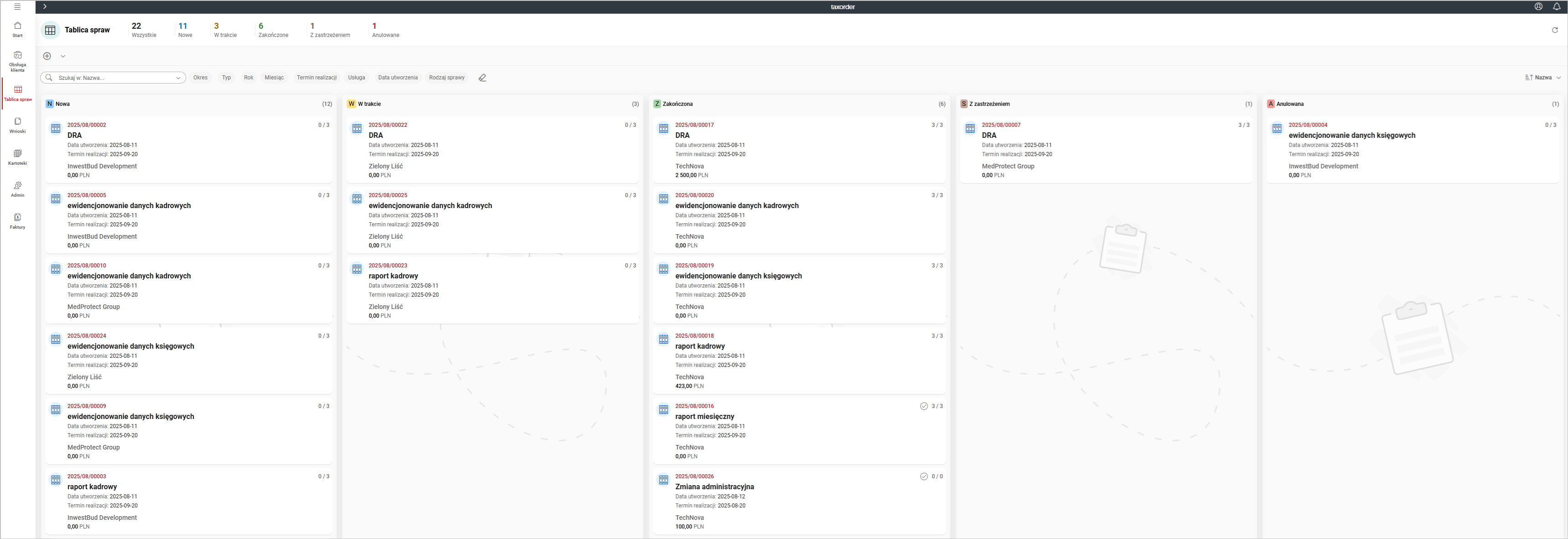
Górna część okna tablicy prezentuje listę spraw - panel pokazujący liczbę wszystkich przetwarzanych spraw, także w podziale na statusy w jakich się znajdują. Po kliknięciu wybranego statusu przeniesiesz się do widoku Obsługa klienta w kontekście wybranego statusu.
Widok tablicy spraw oraz operacje, które może wykonywać użytkownik są ściśle określone przez nadane uprawnienia.
Poniżej licznika dokumentów widoczne są intuicyjne filtry, umożliwiające szybkie i łatwe wyszukanie konkretnej sprawy. Większość ekranu zajmują kolumny z fakturami w podziale na statusy. Obok nazwy statusu wyświetla się liczba dokumentów widocznych na tablicy.
Jak działa funkcja drag and drop?
Tablica spraw umożliwia korzystanie z mechanizmu drag and drop, czyli przeciągnij i upuść. Dzięki niej możesz szybko przenieść sprawę, zmieniając jej status np. z Nowy na W trakcie i rozpocząć pracę nad daną sprawą. Chwyć sprawę kursorem myszy, a następnie przeciągnij ją w pożądane miejsce i upuść. W ten sposób szybko zaplanujesz pracę na dany dzień i uporządkujesz widok tablicy.
Jak zmodyfikować sprawę?
Aby rozpocząć pracę nad konkretną sprawą należy, za pomocą drag and drop przesunąć ją z kolumny Nowa do kolumny W trakcie.
Aby zapoznać się ze szczegółami sprawy, kliknij ją, a następnie rozwiń menu  i wybierz opcję
 Pokaż.
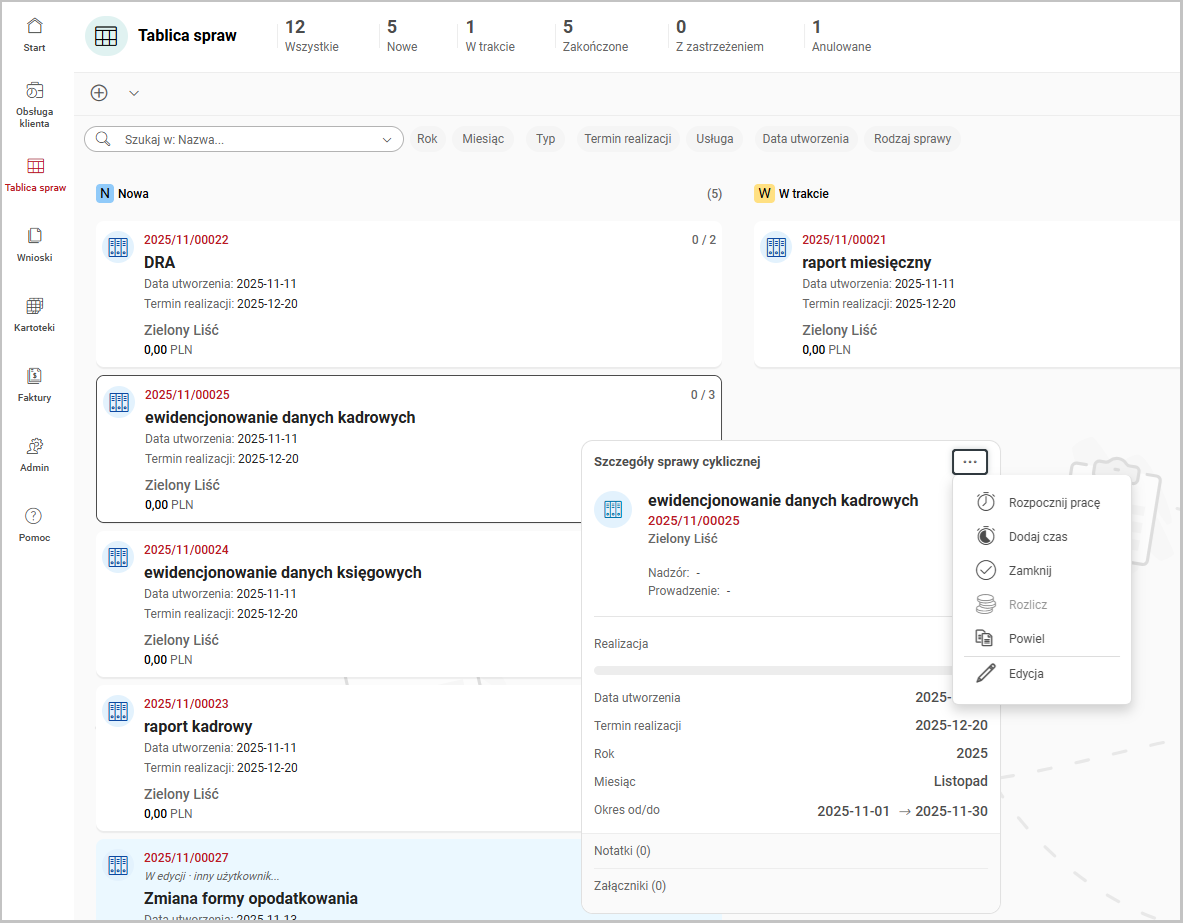
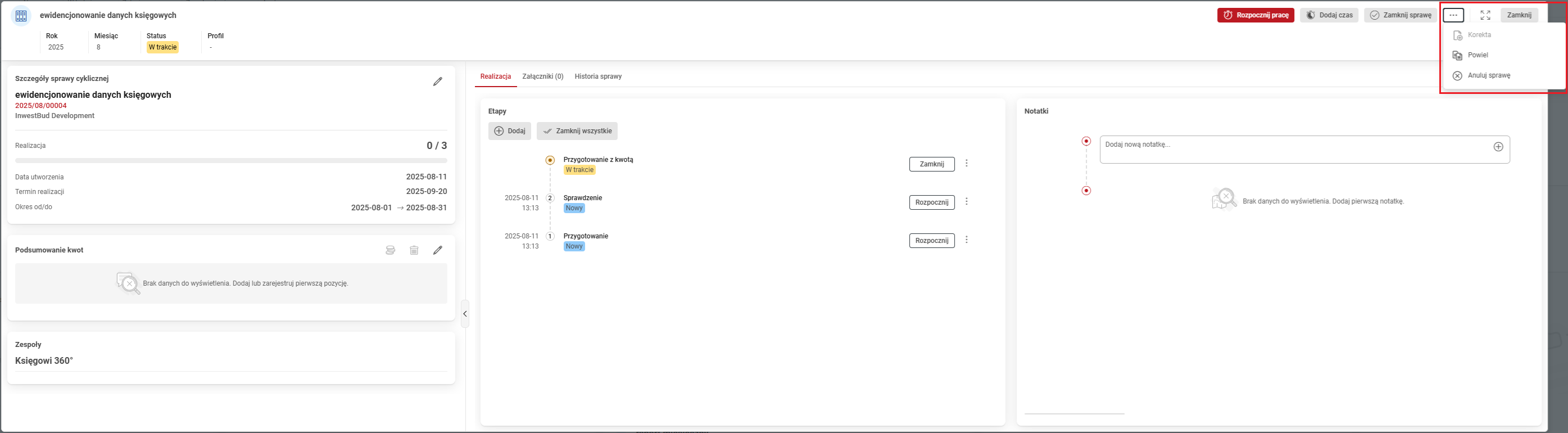
System wyświetli pełny obraz sprawy. W tym miejscu możesz rozpocząć pracę nad sprawą i odnotować czas pracy. Klikając przycisk Zamknij, możesz zakończyć nad nią pracę. Funkcja Rozlicz umożliwia rozliczenie płatności za pracę nad tą sprawą.
Klikając opcję Edycja, możesz od razu rozpocząć pracę nad sprawą.
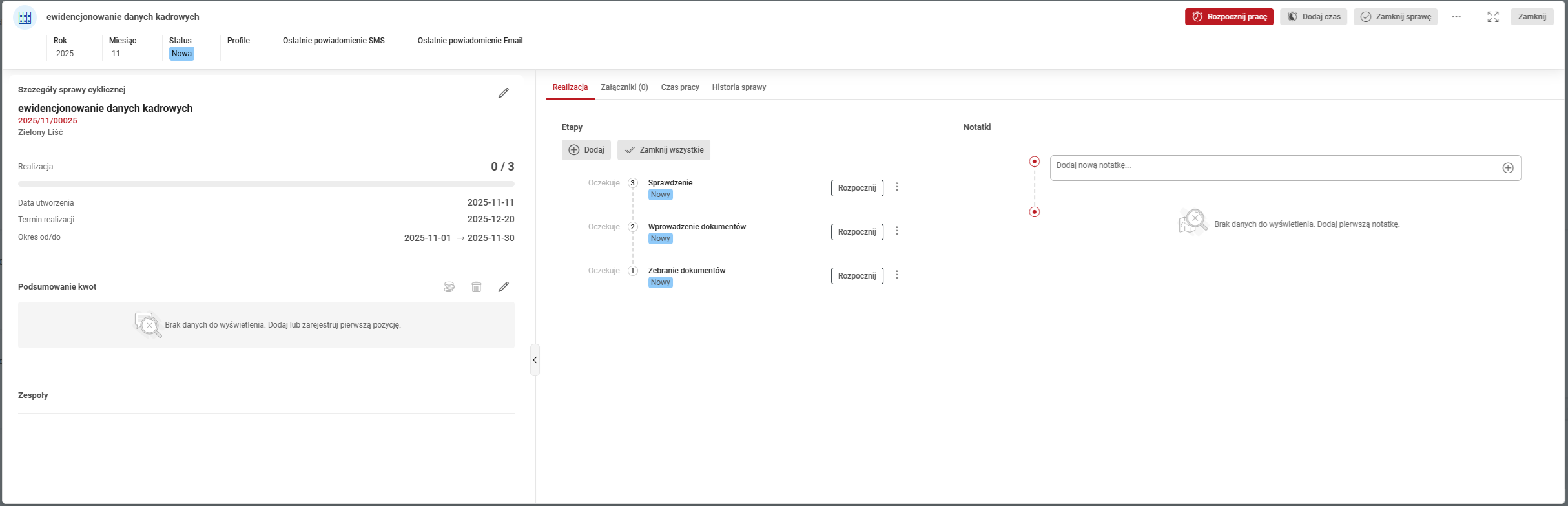
Jak odnotować czas pracy nad sprawą?
Po otwarciu okna edycji wybranej sprawy możesz skorzystać z opcji automatycznego naliczania czasu pracy. Wystarczy, że wybierzesz opcję Rozpocznij pracę, a TaxOrder włączy zegar liczący czas pracy.
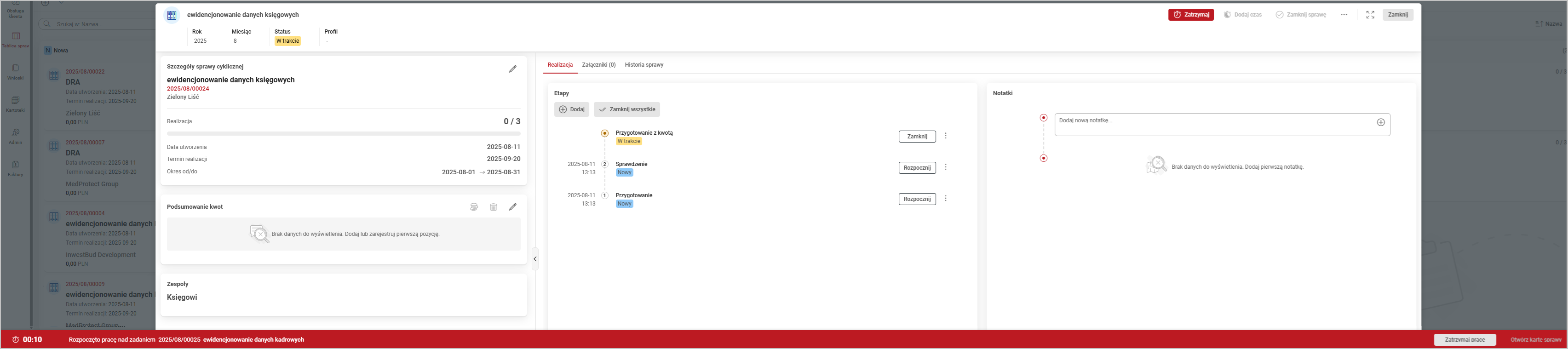
Po kliknięciu opcji Zatrzymaj pracę system poprosi o uzupełnienie danych w formatce.
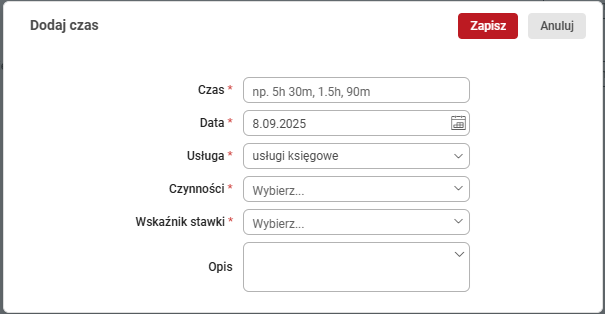
TaxOrder umożliwia także ręczne odnotowanie czasu spędzonego nad daną sprawą. W tym celu kliknij opcję Dodaj czas i wypełnij dane w formatce.
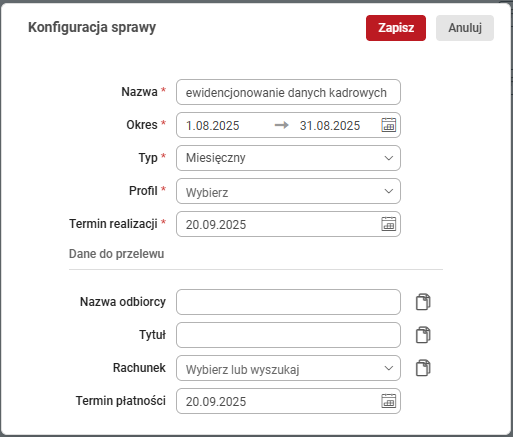
Modyfikowanie parametrów sprawy
Aby zmienić podstawowe parametry konfiguracyjne sprawy, w sekcji Szczegóły sprawy cyklicznej kliknij ikonę  i wprowadź modyfikacje.
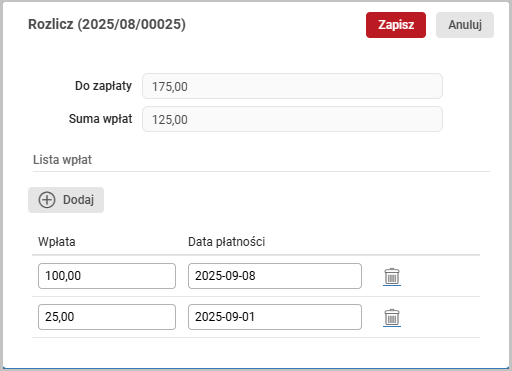
Rozliczanie płatności
W sekcji Podsumowanie kwot możesz nie tylko zmodyfikować wprowadzone kwoty, które powinien zapłacić klient, ale także rozliczyć dokonane płatności.
Modyfikacja kwoty jest możliwa po kliknięciu ikony . Aby rozliczyć dokonaną płatność, kliknij ikonę  i dodaj poszczególne wpłaty.
Kwoty potwierdzeń (rozliczeń) są synchronizowane z systemem Wapro eBiuro.
Realizacja sprawy
Proces realizacji sprawy jest podzielony na etapy. Możesz dodawać nowe etapy - przycisk Dodaj, możesz także zamknąć je wszystkie jednocześnie - przycisk Zamknij wszystkie.
Zamknięcie wszystkich etapów jest równoznaczne z zamknięciem sprawy.
Kliknięcie przycisku Rozpocznij spowoduje zmianę statusu etapu na W trakcie.
Znaczenie statusów spraw i czynności:
- Nowe - nowe sprawy, w których żaden z etapów nie jest rozpoczęty,
- W trakcie - sprawy rozpoczęte, w których jeden z etapów jest w trakcie realizacji,
- Zakończone - sprawy, w których wszystkie etapy sprawy są zakończone,
- Z zastrzeżeniem - sprawy zakończone, do których odnotowano zastrzeżenia/uwagi,
- Anulowane - sprawy anulowane.
Po kliknięciu ikony  możesz usunąć wybrany etap (opcja
 Usuń) lub zmodyfikować jego status czy zmienić opis (opcja Popraw).
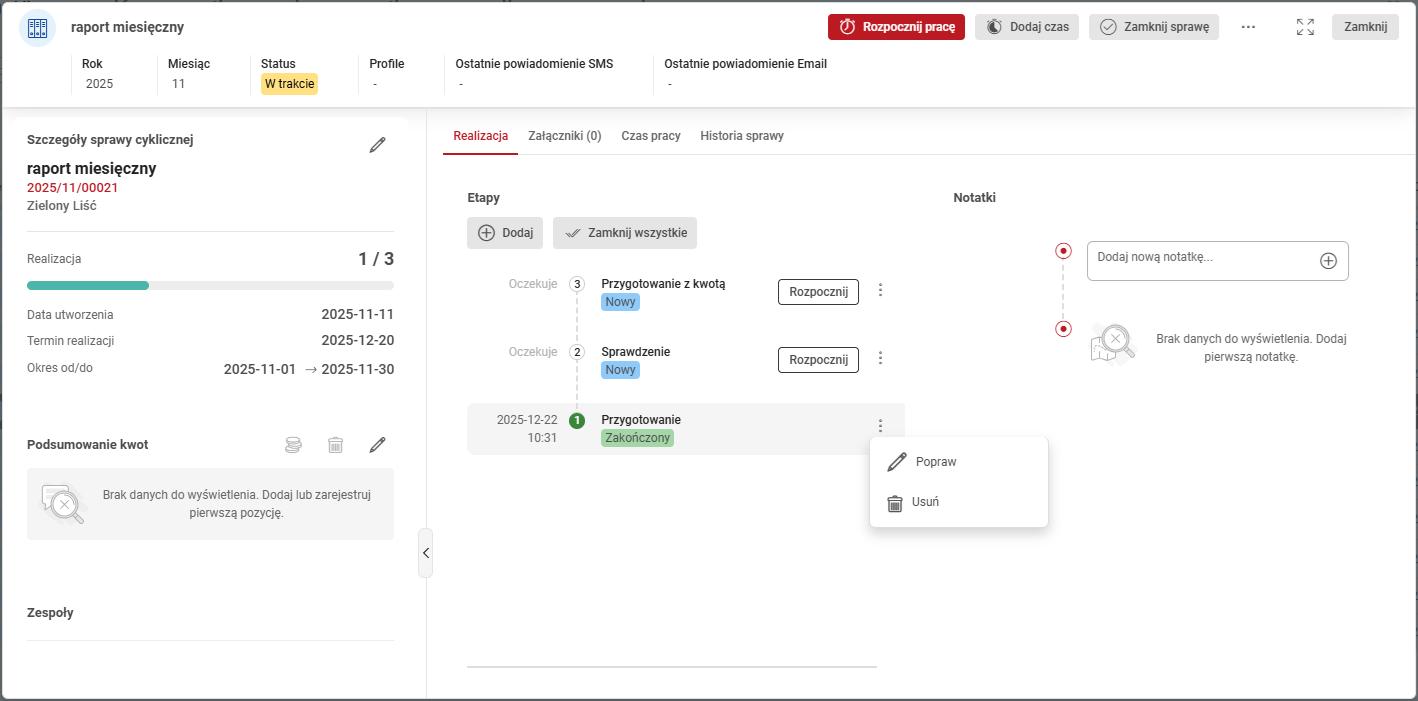
Kliknięcie przycisku Zamknij obok wybranego etapu spowoduje jego zamknięcie i zmianę statusu na Zakończony.
Na zakładce Załączniki możesz dodać np. pliki dokumentów niezbędnych w realizacji sprawy.
Zakładka Historia sprawy prezentuje dane historyczne dotyczące wykonanej pracy nad sprawą.
Dodawanie notatek
W sekcji Notatki możesz dodać dodatkowy komentarz na temat sprawy, którą weryfikujesz.
Jak wykonać korektę, powielić i anulować sprawę?
Wykonanie korekty sprawy, a także jej powielenie czy anulowanie są możliwe po rozwinięciu listy menu w głównym oknie edycji sprawy i wybranie jednej z opcji.
Jak dodać nową sprawę lub czynność?
Wprowadzenie nowej czynności lub sprawy jest możliwe po kliknięciu ikony  i wybraniu jednej z dostępnych opcji.
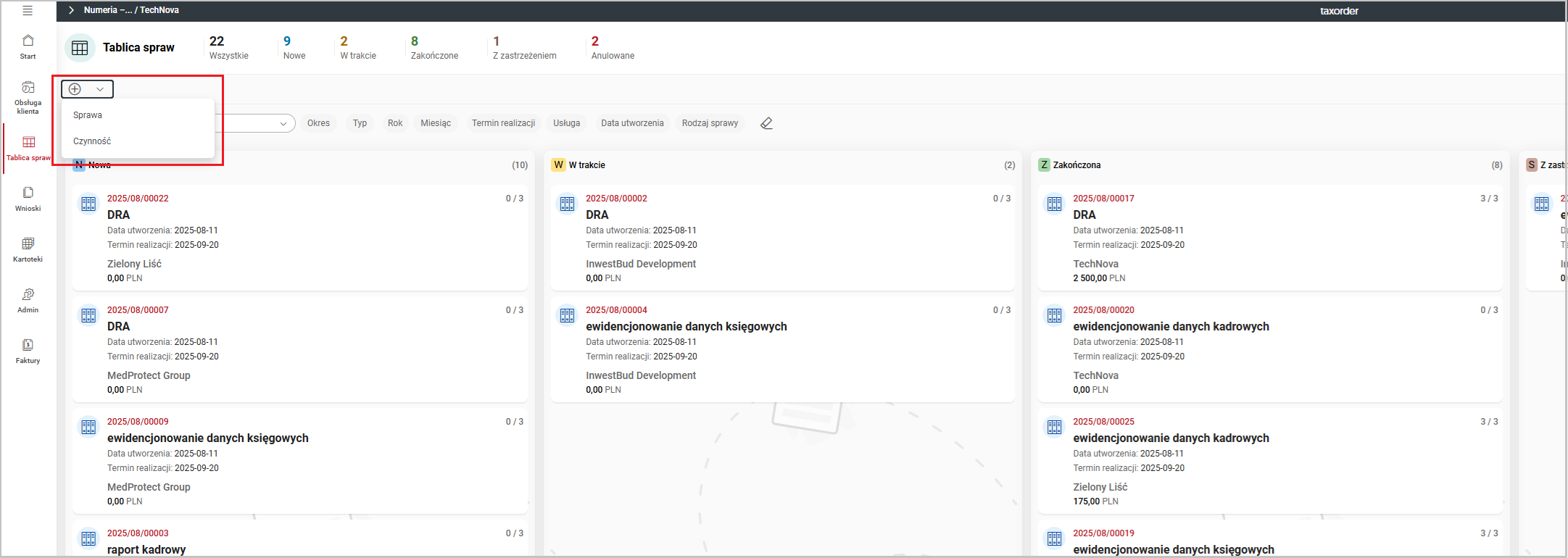
Po wypełnieniu wszystkich obligatoryjnych danych, nowe pozycje wyświetlą się na interfejsie tablicy spraw.