Jak modyfikować dane biura rachunkowego?
Zarządzanie biurem rachunkowym wymaga precyzji i skutecznych narzędzi, które pozwalają na automatyzację codziennych procesów. Właściwa konfiguracja danych w systemie TaxOrder to pierwszy krok do zwiększenia wydajności i oszczędności czasu. Po zalogowaniu się do platformy, uzupełnij informacje o swoim biurze rachunkowym, aby zoptymalizować operacje i zapewnić płynny przebieg codziennych obowiązków.
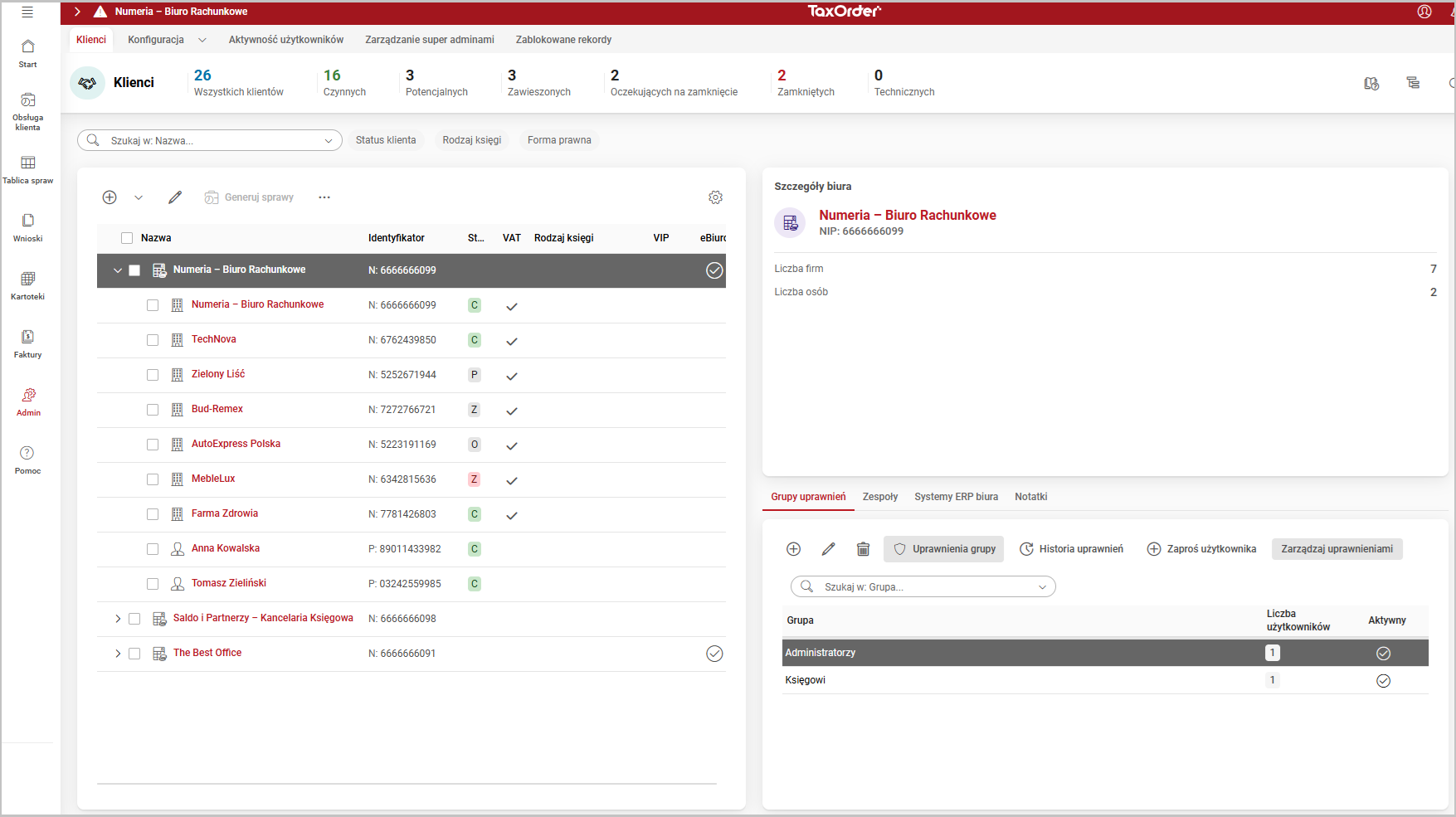
Niektóre dane możesz wprowadzić/zmodyfikować zarówno w oknie dodawania/edycji danych biura, jak i w głównym interfejsie po wybraniu biura rachunkowego - Użytkownicy, Grupy uprawnień, Zespoły.
Jak dodać podstawowe informacje o biurze rachunkowym?
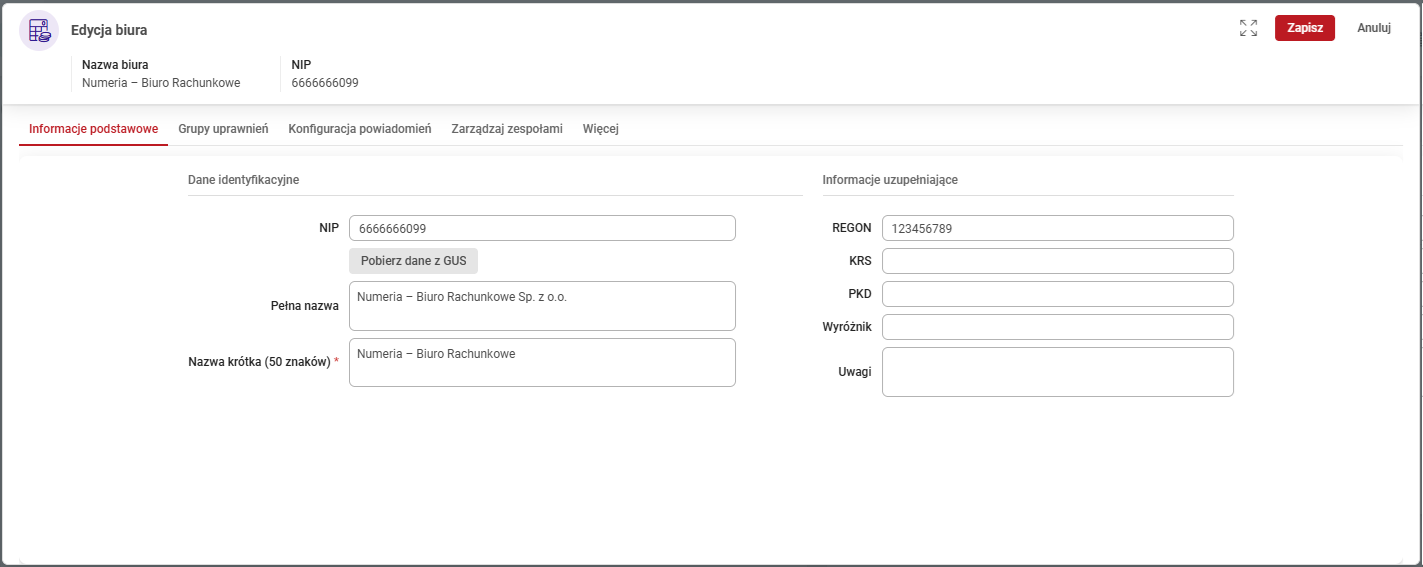
Przejdź do widoku Admin | Klienci i wybierz biuro, którego dane chcesz edytować. Na zakładce dane podstawowe wprowadź dane identyfikacyjne biura, a następnie wpisz jego pełną i skróconą nazwę. Klikając opcję Pobierz dane z GUS, system automatycznie wypełni puste pola.
Jak zdefiniować grupy uprawnień?
Kolejnym krokiem, który powinieneś wykonać jest zdefiniowane grup i nadanie im odpowiednich uprawnień. Grupy Administratorzy i Księgowi są domyślnymi grupami predefiniowanymi, których nie można usunąć. Grupy, w których są jacykolwiek użytkownicy nie mogą zostać usunięte.
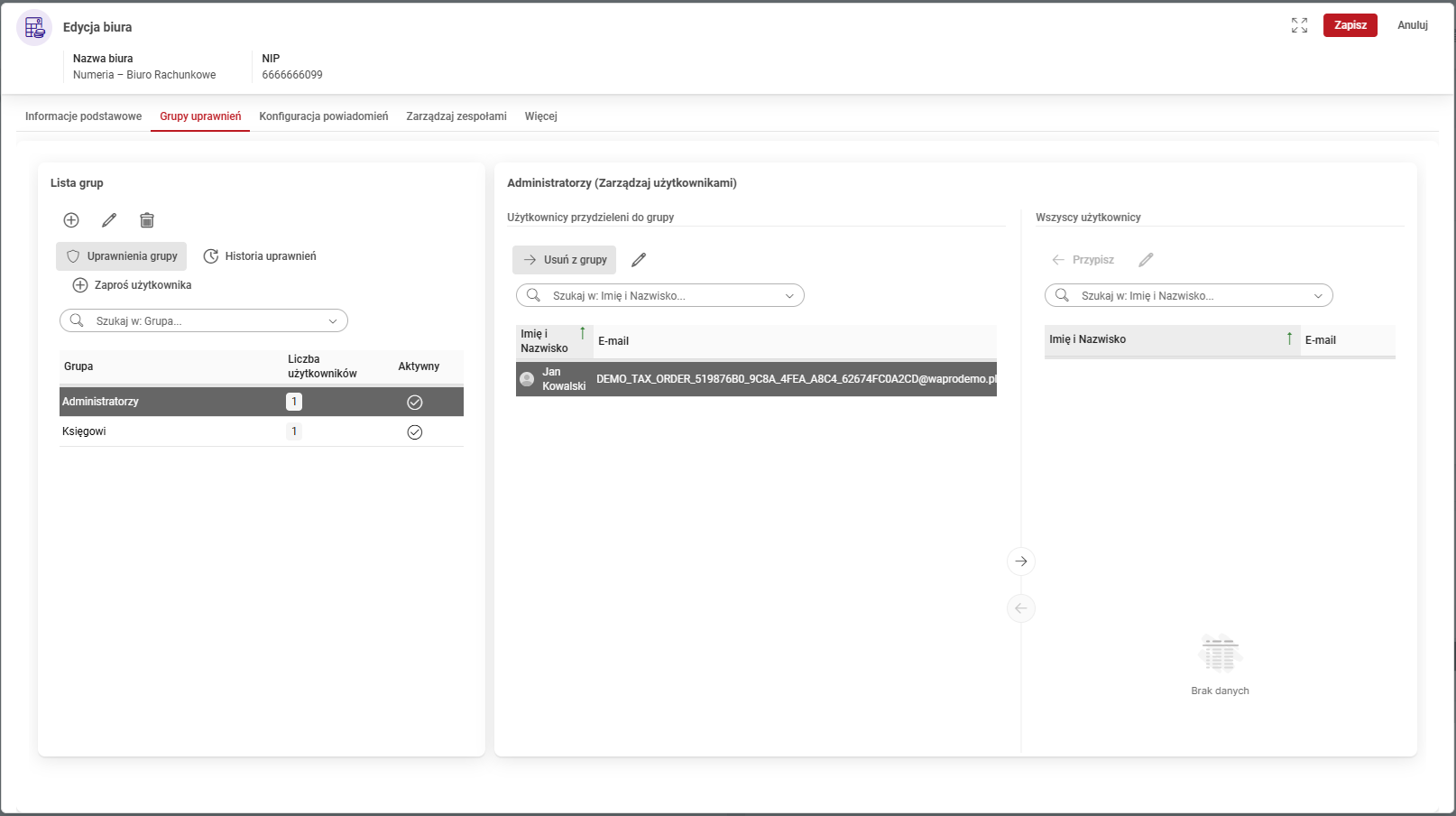
W formatce edycji danych biura przejdź na zakładkę Grupy uprawnień i kliknij ikonę  i wprowadź dane nowej grupy.

Dodawanie grup uprawnień jest możliwe także w głównym oknie po przejściu do menu Admin | Klienci | Grupy uprawnień.
Jak nadać uprawnienia grupie?
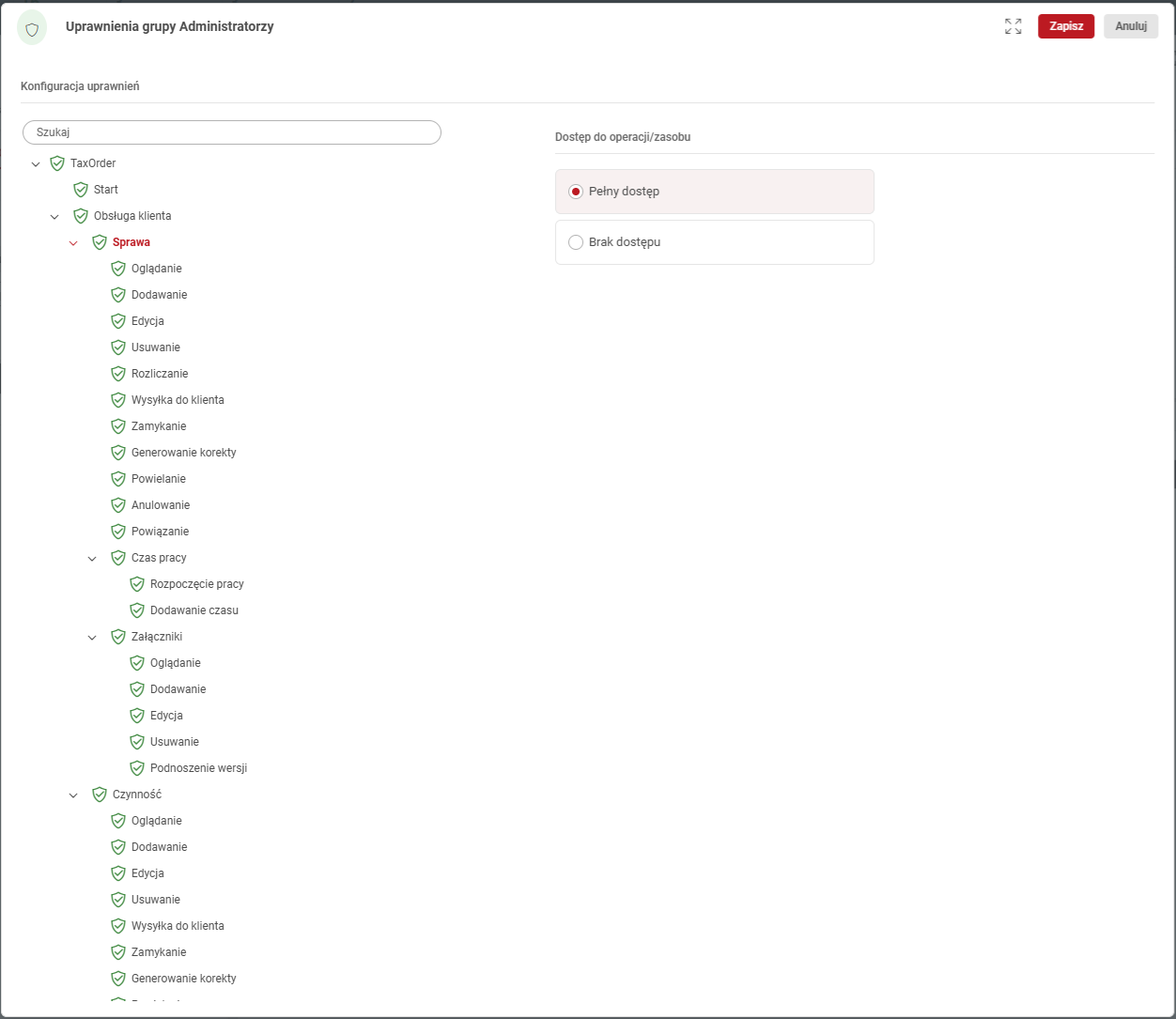
Po dodaniu nowej grupy określ jej uprawnienia do konkretnych funkcji i operacji w systemie. Zaznacz grupę na liście i kliknij opcję Uprawnienia grupy. W wyświetlonym drzewie wybierz funkcję i wybierz jedną z pozycji - Pełny dostęp lub Brak dostępu.
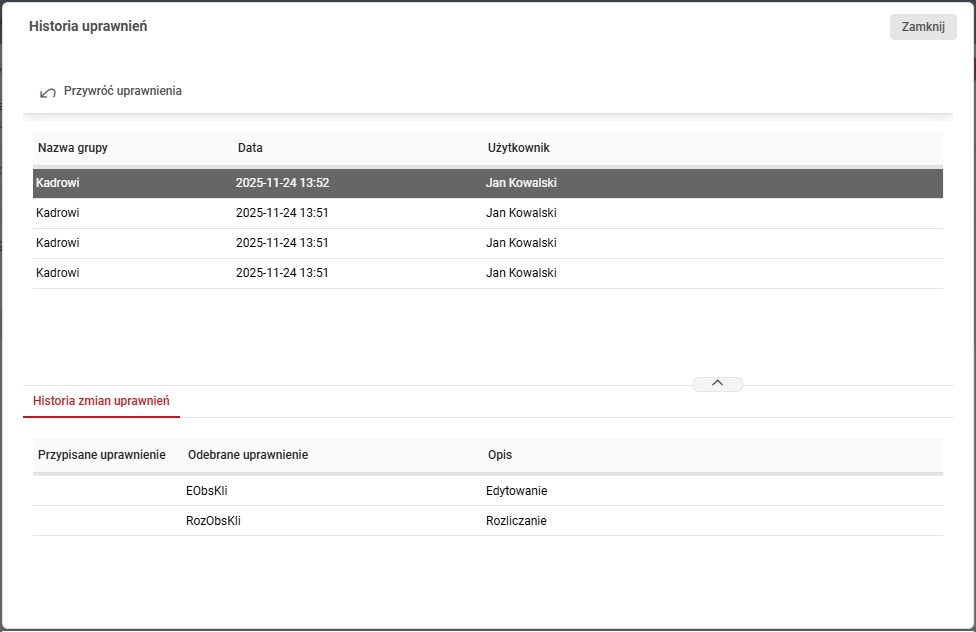
Po kliknięciu opcji Historia uprawnień masz dostęp do dynamicznego podglądu historii uprawnień.
Jak dodać użytkownika i przypisać go do biura?
Na zakładce Grupy uprawnień możesz dodać użytkowników TaxOrder i przypisać ich do biura rachunkowego. Aby wprowadzić nowego użytkownika, kliknij ikonę i wprowadź wymagane dane. W sekcji Parametry możesz określić dla niego grupę uprawnień.
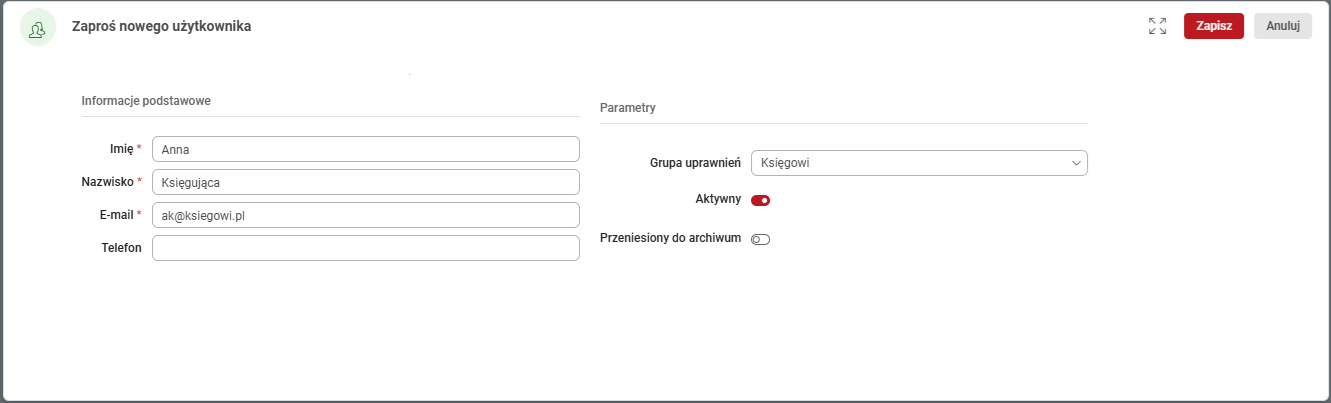
Aby przypisać użytkownika do biura, zaznacz go na liście i kliknij przycisk Przypisz użytkownika do biura.
Dodawanie i przypisywanie użytkowników są możliwe także w głównym oknie po przejściu do menu Admin | Klienci | Użytkownicy.
Jak przypisać użytkownika do grupy?
Aby przypisać użytkownika do wybranej grupy, wybierz biuro na liście i kliknij przycisk Zarządzaj uprawnieniami. W sekcji Lista grup wybierz grupę na liście, kliknij przycisk Zaproś użytkownika, a następnie wprowadź wymagane dane. Użytkownik zostanie przypisany do wybranej grupy.
Jeśli chcesz przypisać użytkownika, który jest widoczny w sekcji Wszyscy użytkownicy, wybierz grupę i kliknij przycisk Przypisz. Aby usunąć użytkownika z grupy, w sekcji Użytkownicy przydzieleni do grupy zaznacz go na liście i kliknij przycisk Usuń z grupy.
W sekcji Wszyscy użytkownicy widoczni są użytkownicy wprowadzeni do systemu. Jeśli nie widzisz użytkownika na liście, powinieneś dodać go na zakładce Użytkownicy.
Jak skonfigurować parametry powiadomień dla biura?
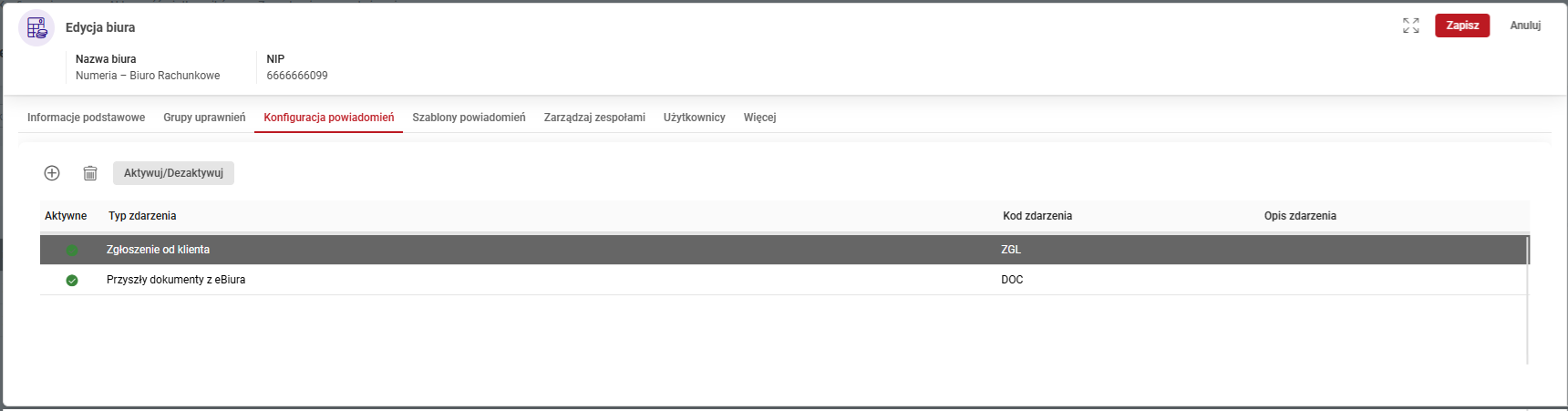
Definiowanie ustawień powiadomień jest możliwe na zakładce Konfiguracja powiadomień. Kliknij ikonę , wybierz typ zdarzenia i przypisz go do biura. Aby aktywować wybrany typ zdarzenia, zaznacz go na liście i kliknij opcję Aktywuj/Dezaktywuj. Ikona  oznacza, że typ jest aktywny.
Jak zarządzać zespołami w biurze?
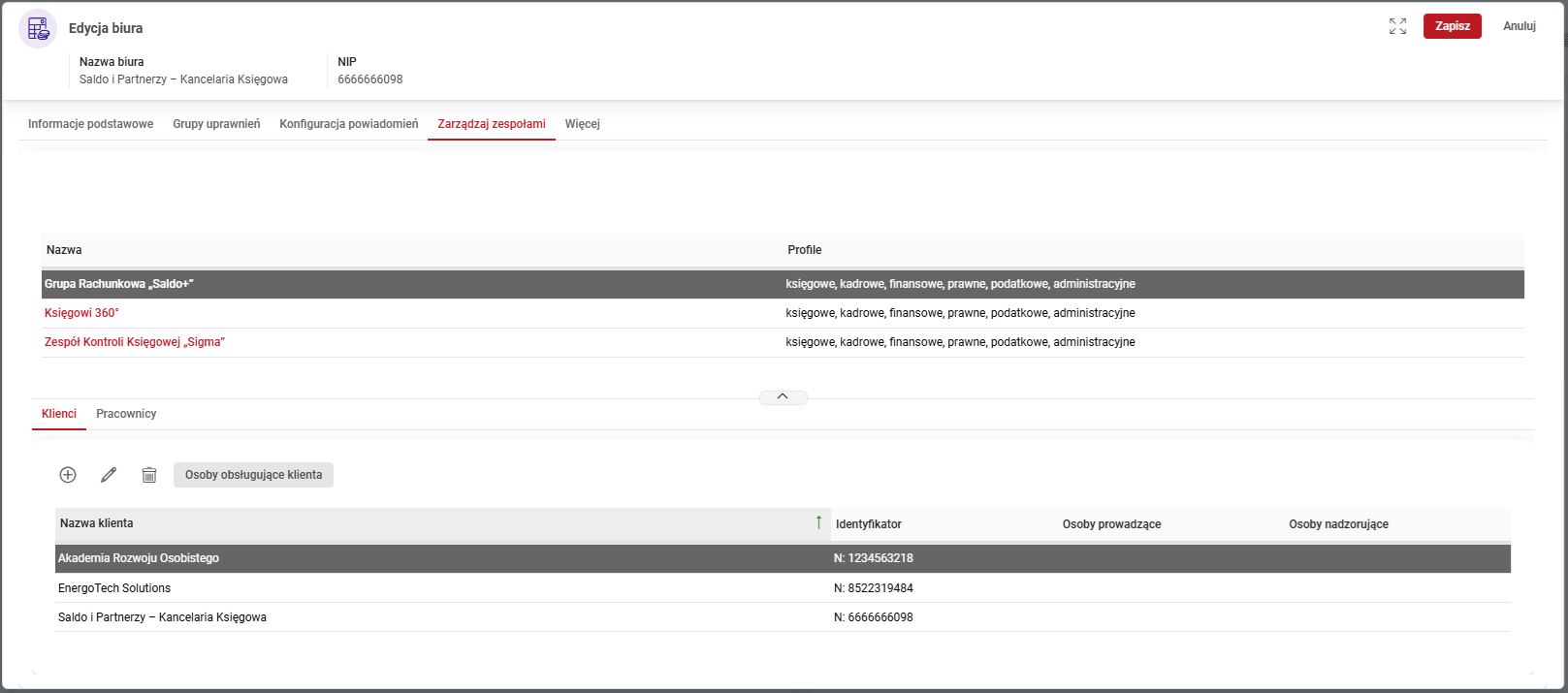
Zarządzanie zespołami jest możliwe po przejściu na zakładkę Zarządzanie zespołami i kliknięciu ikony . Wpisz nazwę zespołu oraz określ jaki ma profil (np. księgowy, kadrowy, prawny). Po zdefiniowaniu zespołów, przypisz do nich klientów oraz pracowników.
Zdefiniowane zespoły bezpośrednio wpływają na widok drzewa kontekstu (firmy/osoby) oraz drzewo klientów w panelu Admin. Widok na drzewie klientów zostaje zawężony wyłącznie do klientów biur obsługiwanych przez zespoły, do których jest przypisany użytkownik. Dodatkowo użytkownik widzi jedynie sprawy klientów, do których jest przypisani z uwagi na sprawy.
Zdefiniowane profile także zawężają widok spraw klientów - sprawa klienta jest widoczna wyłącznie dla użytkowników przypisanych do klienta przez zespół, którego profil pozwala na zobaczenie sprawy o tym profilu.
Powyższe ograniczenia nie działają po włączeniu flagi widoku nadzorcy (pod warunkiem, że uprawnienie pozwala na korzystanie z wyłączenia zawężenia).
Role użytkowników w zespole mają znaczenie na zawężenie zakresu danych w widoku Moje sprawy. Po włączeniu tej flagi, widać wyłącznie klientów i ich sprawy, pod warunkiem, że użytkownik jest przypisany przez zespół w roli prowadzącego/nadzorującego.
Zawężenie widoku danych z uwagi na przynależność do zespołu nie ma wpływu na widoczność biur w systemie. To, które biura są prezentowane przez system zależy od tego, czy do biura została przypisana odpowiednia grupa uprawnień.
Aby przypisać zespół do klienta, zaznacz zespół na liście, przejdź na zakładkę Klienci i kliknij ikonę , a następnie wybierz firmę z listy.
Przypisanie pracownika do zespołu jest możliwe na zakładce Pracownicy. Po kliknięciu ikony możesz wybrać pracownika z listy określić jego rolę w zespole.
Dodawanie zespołów jest możliwe także w głównym oknie po przejściu do menu Admin | Klienci | Zespoły.
Jak zdefiniować cenniki?
Kartoteka cenników jest istotna ze względu na rozliczanie i fakturowanie klienta za zrealizowane wnioski. TaxOrder pozwala na wprowadzenie dwóch typów cenników:
- Ryczałtowy - zawiera zdefiniowane, stałe kwoty wykorzystywane przy rozliczeniu ryczałtowym, tzn. rozliczeniu spraw cyklicznych,
- Rozliczenie czasu pracy - oparty na wartościach wynikających z rejestrowania czasu pracy, najczęściej wykorzystywany przy rozliczaniu czynności.
Do faktury generowanej na podstawie zarejestrowanego czasu pracy można dodać także pozycje z cennika ryczałtowego.
Dodawanie cenników jest możliwe po przejściu na zakładkę Więcej. Wybierz gałąź Cenniki i kliknij ikonę . W wyświetlonej formatce wprowadź opis - nazwę cennika i wybierz jego typ z listy. Po zapisaniu danych, nowy cennik zostanie dodany do głównej listy.
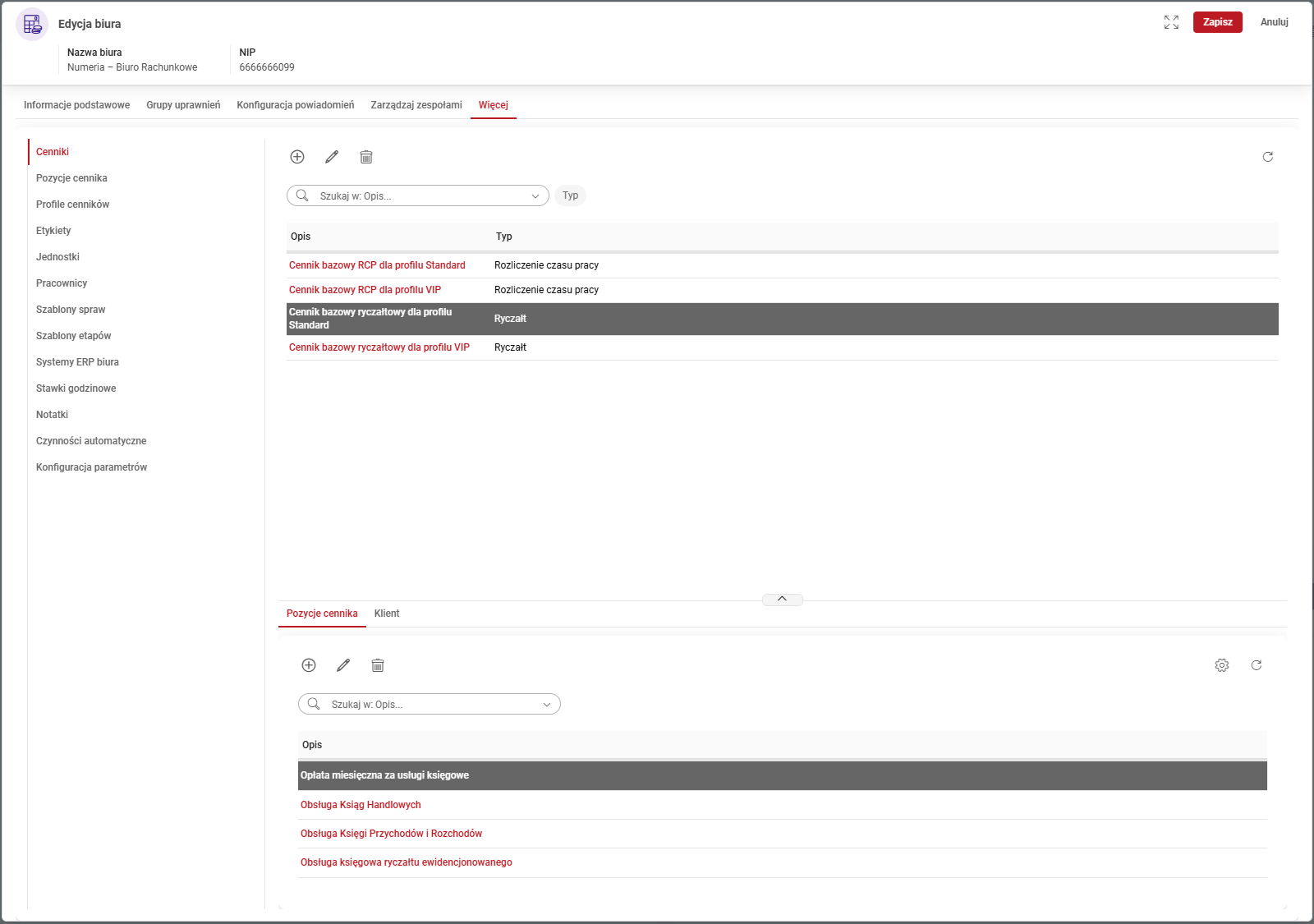
W polu Dokumenty spraw widnieją zdefiniowane dokumenty, dla których zamknięte sprawy będą naliczane zgodnie z cennikiem.
Wprowadzone cenniki możesz dowolnie modyfikować - ikona oraz usuwać -
  .
.
Jak przypisać pozycje do cennika?
Do każdego cennika możesz wprowadzić pozycje, które będą go cechowały i będą miały bezpośredni wpływ na generowanie faktury. W sekcji Pozycje kliknij ikonę i wypełnij wymagane pola.
Jak przypisać cennik do klienta?
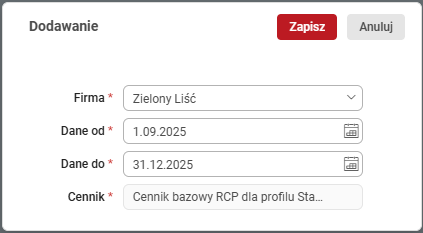
Aby zautomatyzować proces generowania faktur, do każdego cennika możesz przypisać klientów. Przejdź na zakładkę Klient i kliknij ikonę , a następnie wybierz klienta z listy i określ daty.
Jak dodać pozycje cennika?
Tworzenie ogólnej listy pozycji cennika jest możliwe po przejściu na zakładkę Więcej i wybraniu gałęzi Pozycje cennika. Po kliknięciu ikony wprowadź dane w pustych polach.
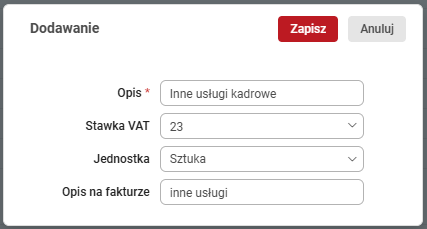
Lista pozycji cennikowych wyświetla się podczas definiowania cenników dla klientów.
Jak zdefiniować profile cenników?
Profile cenników klientów służą do automatycznego podpięcia cenników domyślnych w przypadku, gdy klient nie ma przypisanego, w ramach umowy, indywidualnego cennika bądź taka umowa jest przeterminowana.
Definiowanie profili cenników jest możliwe po przejściu na zakładkę Więcej i wybraniu gałęzi Profile cenników. Kliknij ikonę , a następnie wprowadź nazwę i wybierz cennik ryczałtowy, którego dotyczy profil.
Jak dodać etykiety?
Każda sprawa i czynność dokumentowane w TaxOrder mają nadany odpowiedni status, zgodny z procesem przetwarzania dokumentu. Statusy te zostały zdefiniowane w systemie i nie można ich modyfikować (Nowy, W trakcie, Z zastrzeżeniem, Zakończone, Anulowane).
Użytkownicy mogą jednak wprowadzić swoje indywidualne oznaczenia dla wybranych działań czy dokumentów. Oznaczenia te nazywane są etykietami. Zdefiniowane i opisane etykiety gromadzone są w kartotece, z której w razie potrzeby może skorzystać użytkownik.
Aby wprowadzić nową etykietę do systemu, przejdź na zakładkę Więcej i wybierz gałąź Etykiety i kliknij ikonę . W wyświetlonym oknie wpisz nazwę tworzonej etykiety, wybierz kolor, który będzie ją charakteryzował, a następnie wprowadź nazwę tworzonej etykiety i przypisz kolor, który będzie ją wyróżniał na tle pozostałych.
Po zaznaczeniu pola Sprawy, etykieta będzie się podpowiadała podczas realizacji spraw.
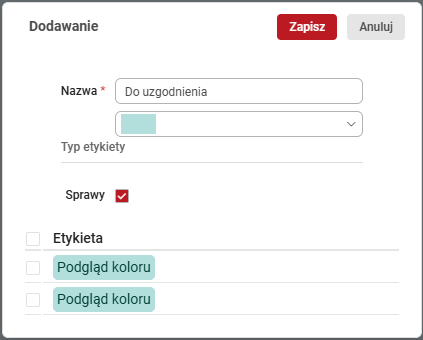
Każdą nowo utworzoną etykietę można modyfikować - ikona , a w razie potrzeby usunąć z systemu - ikona .
W widoku listy spraw istnieje możliwość filtrowania danych, biorąc pod uwagę zdefiniowane etykiety.
Jak utworzyć listę jednostek?
Kartoteka jednostek gromadzi informacje na temat wszystkich jednostek wykorzystywanych w TaxOrder. Pozycje kartoteki są szczególnie przydatne podczas generowania faktury dla klienta, gdzie należy podać liczbę jednostek. Jednostką może być np. miesiąc, osoba, godzina czy sztuka.
Każdy z użytkowników może zdefiniować własne jednostki i wprowadzić je do kartoteki. W tym celu przejdź na zakładkę Więcej i wybierz gałąź Jednostki, a następnie kliknij ikonę . W wyświetlonym oknie uzupełnij informacje na temat nazwy, skrótu jaki będzie miała nowa jednostka oraz określ czy jest to jednostka podzielna.
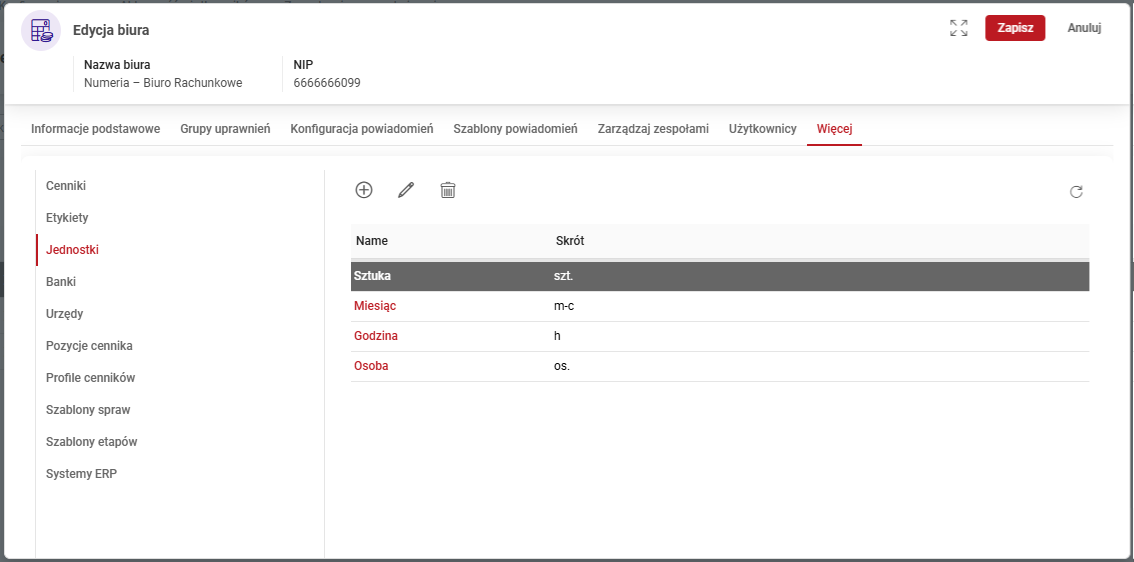
Podobnie jak w przypadku innych kartotek, jednostkę możesz edytować - ikona . Aby ją usunąć wybierz ikonę .
Jak zarchiwizować jednostkę?
Jeśli dana jednostka nie będzie już wykorzystywana w codziennej pracy z TaxOrder, możesz ją zarchiwizować. Kliknij ikonę i w oknie edycji zaznacz opcję Archiwalna.
Jak dodać szablony spraw?
Program zawiera wbudowaną bibliotekę predefiniowanych szablonów spraw, które są oznaczone ikoną kłódki w kolumnie Systemowe. Szablony te nie podlegają edycji ani usuwaniu.
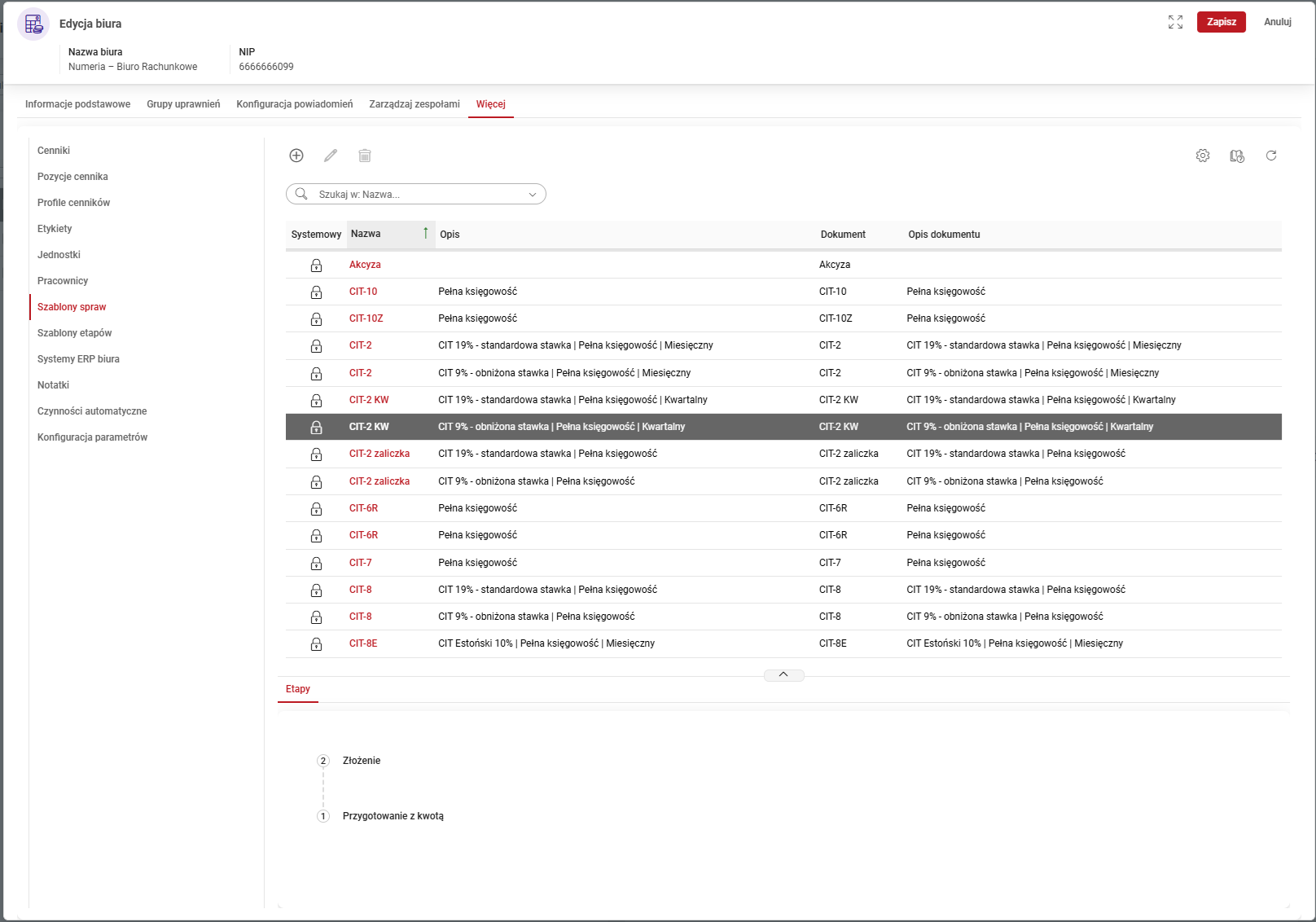
Dodawanie szablonów spraw jest możliwe na zakładce Więcej, po wybraniu gałęzi Szablony spraw. W głównym oknie szablonów kliknij ikonę , wpisz nazwę, dodaj opis i wybierz typ dokumentu, którego sprawa będzie dotyczyła.
Po dodaniu nowego szablonu sprawy możesz przypisać mu konkretne etapy. Zaznacz szablon na liście i w sekcji Etapy kliknij przycisk Dodaj, a następnie wybierz z listy etap i dodaj jego opis.
Jak wprowadzić szablony etapów?
Stwórz spójne i zoptymalizowane szablony etapów, które w prosty sposób przypiszesz do różnych spraw, aby usprawnić i przyspieszyć realizację projektów. Dzięki temu rozwiązaniu zyskasz większą kontrolę nad przebiegiem działań, minimalizując ryzyko błędów i oszczędzając czas.
Program został już wyposażony w systemowe szablony etapów, których nie możesz edytować ani usuwać.
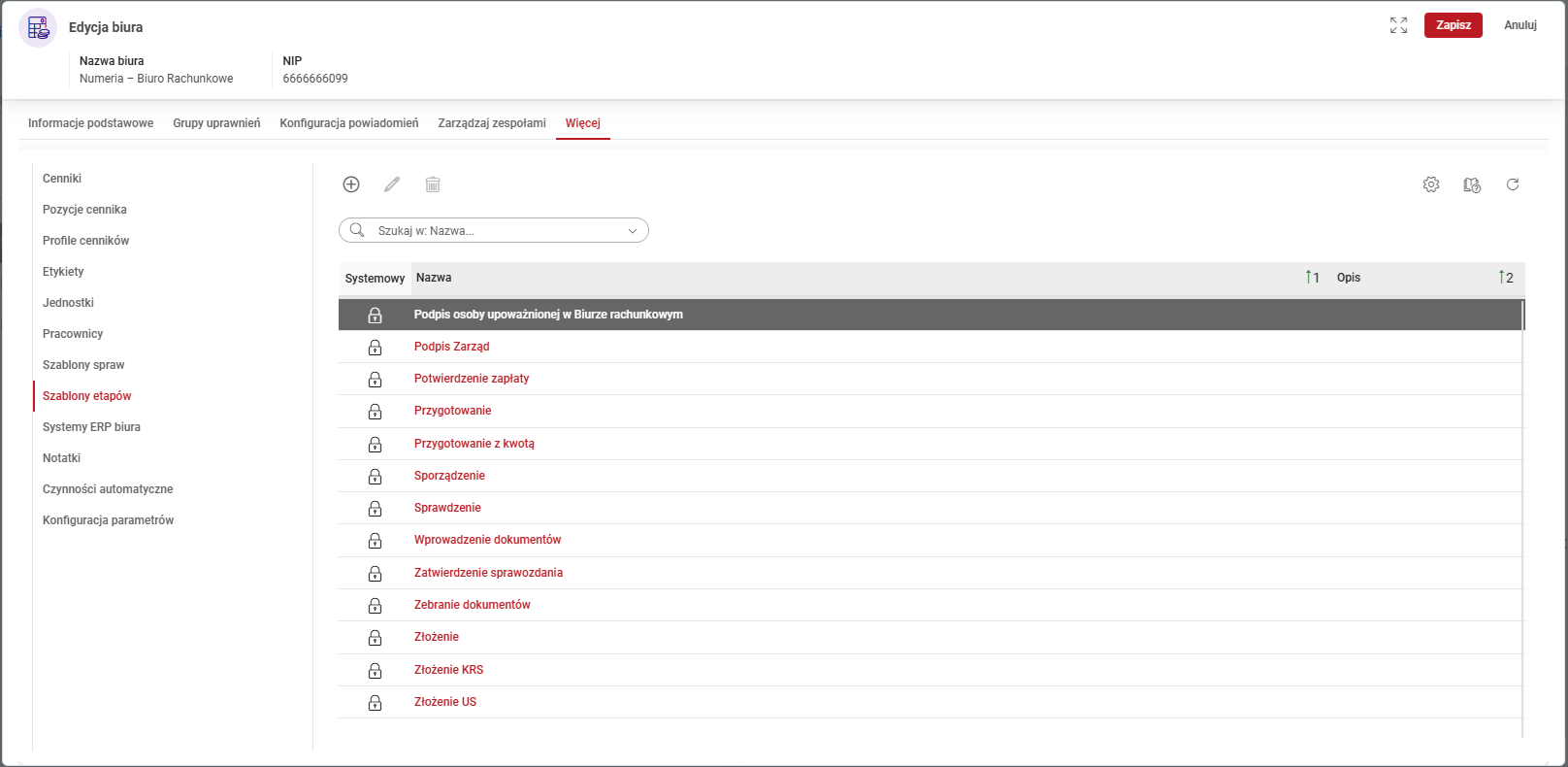
Aby dodać nowy szablon etapu, przejdź na zakładkę Więcej i wybierz gałąź Szablony etapów. Kliknij ikonę , a następnie w wyświetlonym oknie wpisz nazwę szablonu i dodaj opis.
Jak wprowadzić systemy ERP biura?
Systemy ERP biura to nie systemy ERP u klienta.
Systemy ERP biura zawierają informacje o zintegrowanych systemach ERP z tym biurem. Na podstawie utworzonej listy możesz przypisać klientowi wybrany system na dany rok. Lista systemów biura jest widoczna na zakładce Systemy ERP biura.
Jak dodać stawki godzinowe?
Stawki godzinowe wpływają na kwoty przy pozycjach na fakturze, tzn. kwoty są przemnożone przez te stawki. Wprowadzanie stawek godzinowych jest możliwe na zakładce Więcej, po wybraniu gałęzi Stawki godzinowe. Kliknij ikonę i wprowadź nazwę stawki oraz jej procent.

Jak wprowadzić notatki?
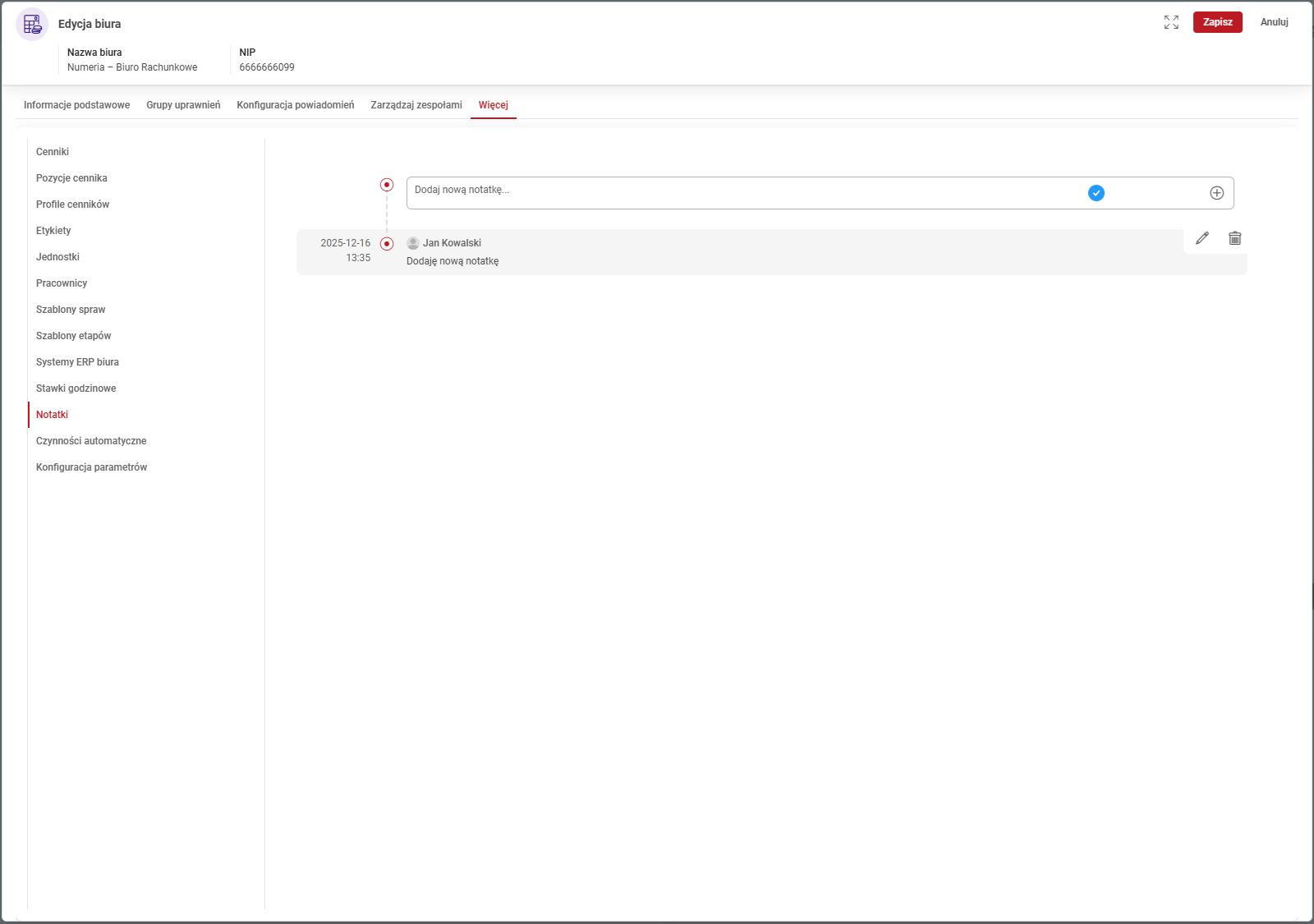
Dodawanie notatek jest możliwe po przejściu na zakładkę Notatki. W pustym polu wprowadź nową notatkę i kliknij ikonę , aby ją zapisać w systemie. Wprowadzone informacje możesz zmodyfikować i usunąć - odpowiednie ikony wyświetlą się po najechaniu kursorem na wpis.
Jak dodać czynności automatyczne?
Zakładka Czynności automatyczne pozwala na czynności typów:
- Generuje sprawy cykliczne,
- Generuje faktury ryczałtowe cykliczne.
Podczas dodawania zdefiniuj także dzień miesiąca, w którym czynność powinna zostać uruchomiona.
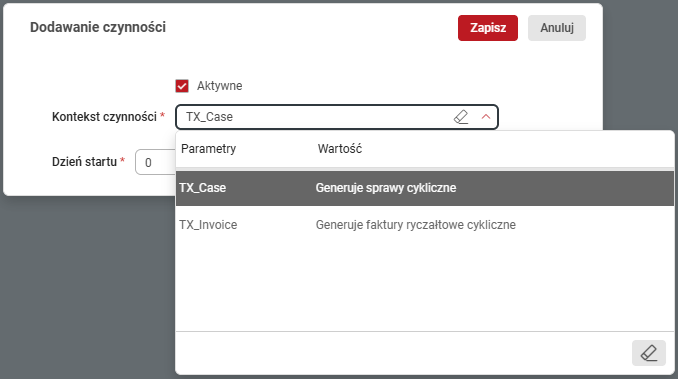
Każdą wprowadzoną czynność możesz aktywować i dezaktywować. Po wybraniu opcji Historia czynności automatycznych możesz także przeglądać logi wybranej czynności.
Jak określić parametry biura?
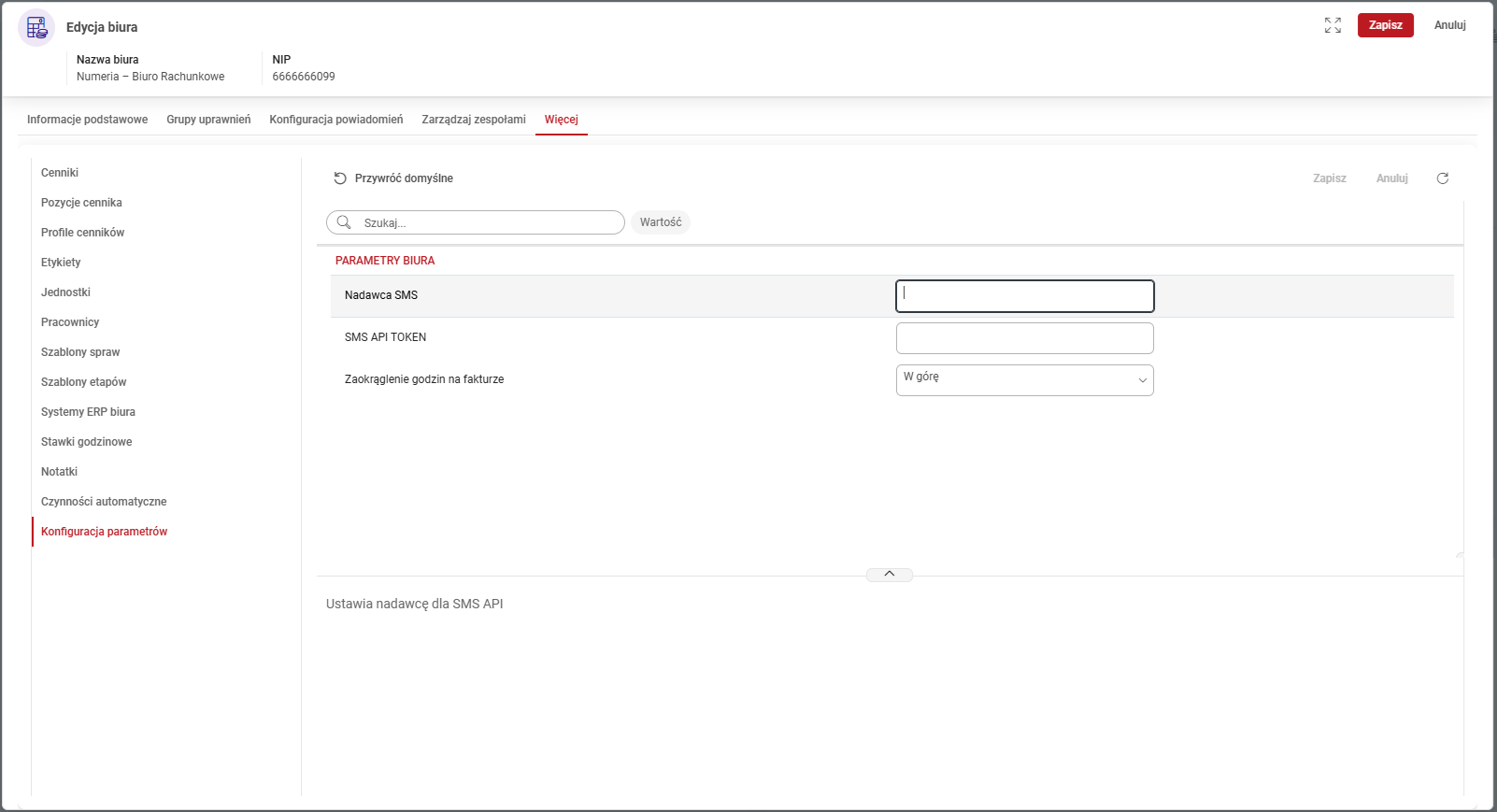
Na zakładce Konfiguracja parametrów możesz ustawić parametry dotyczące Nadawcy SMS, SMS API TOKEN oraz dotyczące zaokrągleń godzin na fakturze.
Jak zdefiniować szablony dokumentów?
Przygotowanie szablonów dokumentów jest możliwe po przejściu na zakładkę Więcej i wybraniu pozycji Szablony dokumentów.
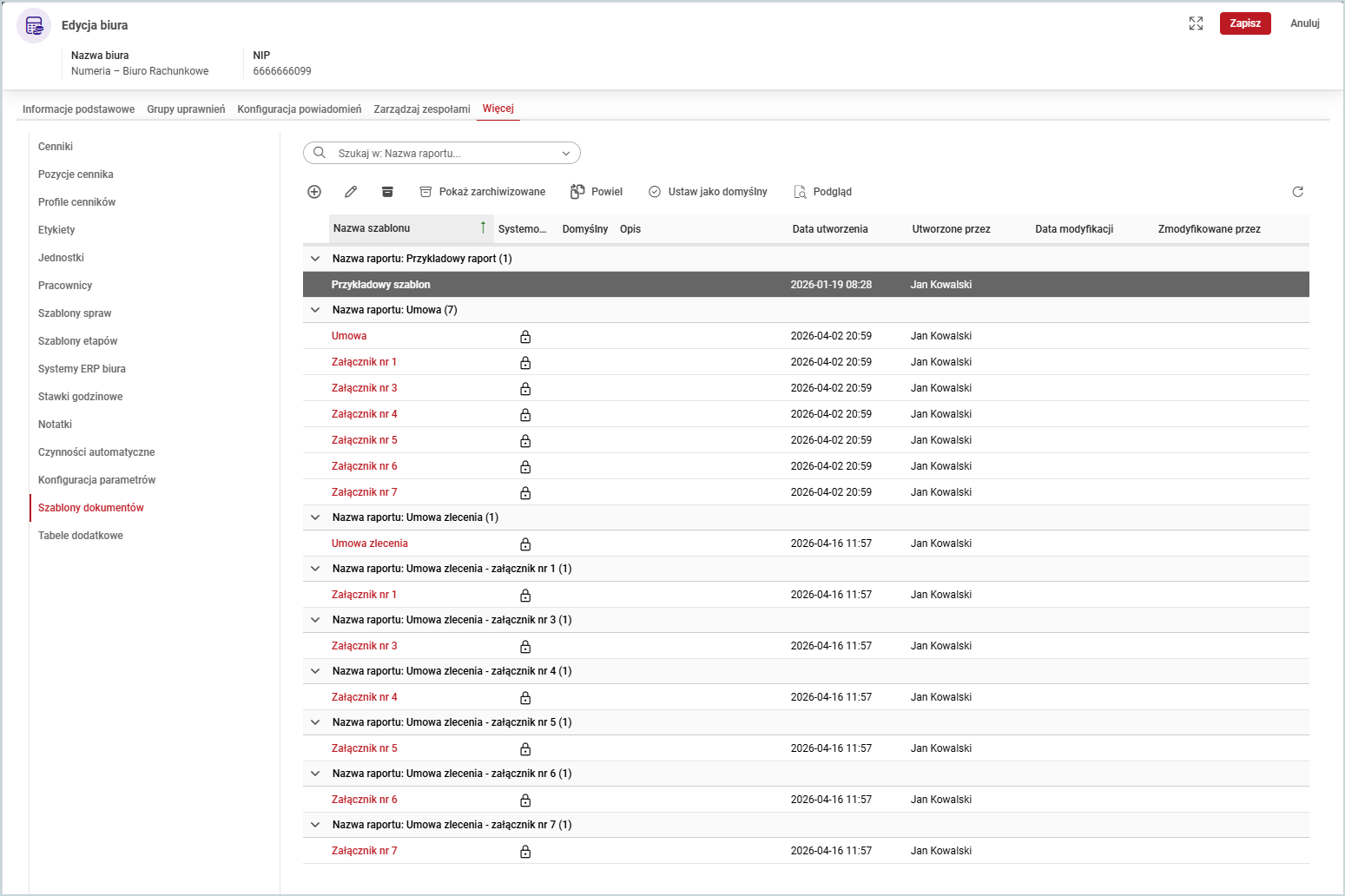
Wyświetli się lista szablonów dokumentów pogrupowanych w raporty. Szablony te stanowią podstawę do wygenerowania wydruku dokumentu z podstawionymi danymi klienta.
Masz do dyspozycji gotowe szablony systemowe (oznaczone kłódką), a dokładnie dokumenty umowy wraz z załącznikami przygotowane do podpisania z nowym klientem biura. Są one nieedytowalne, ale możesz używać ich do generowania własnych dokumentów.
Przygotowanie dokumentu na bazie szablonu
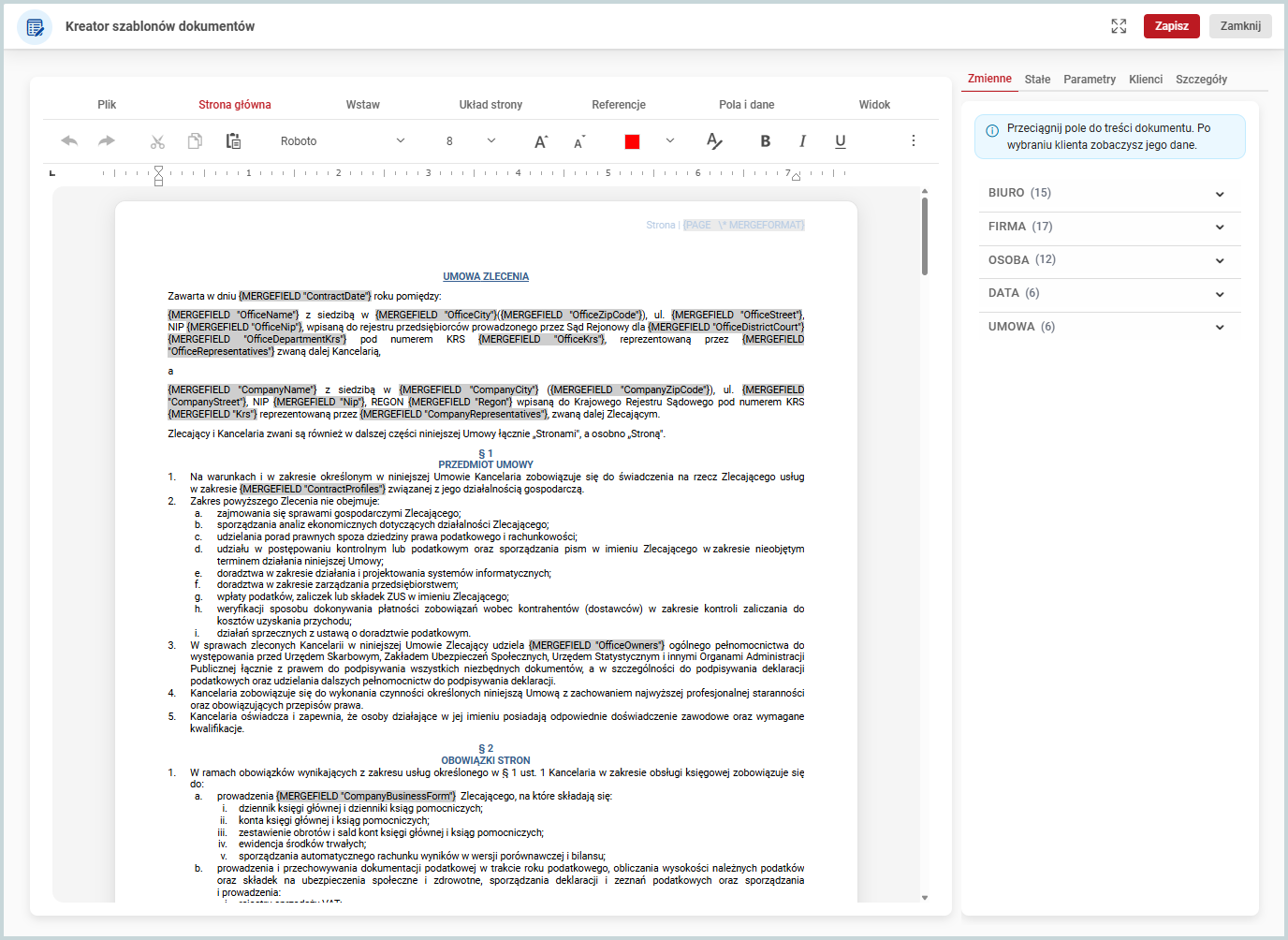
Funkcje i mechanizmy zastosowane w kreatorze szablonów dokumentów są analogiczne do zastosowanych w programie Word.
Szablony systemowe są podstawą do przygotowania konkretnych dokumentów, np. umowy wraz z załącznikami.
Przygotowanie wybranego dokumentu dla konkretnego klienta rozpocznij od powielenia szablonu systemowego - wybierz dokument na liście i kliknij przycisk
Powiel. Skopiowany dokument zostanie zapisany pod tą nazwą z dopiskiem _kopia.W następnym kroku zaznacz kopię i kliknij ikonę edytowania, a system przekieruje Cię do kreatora edycji szablonu.
- Zmodyfikuj nazwę szablonu dokumentu.
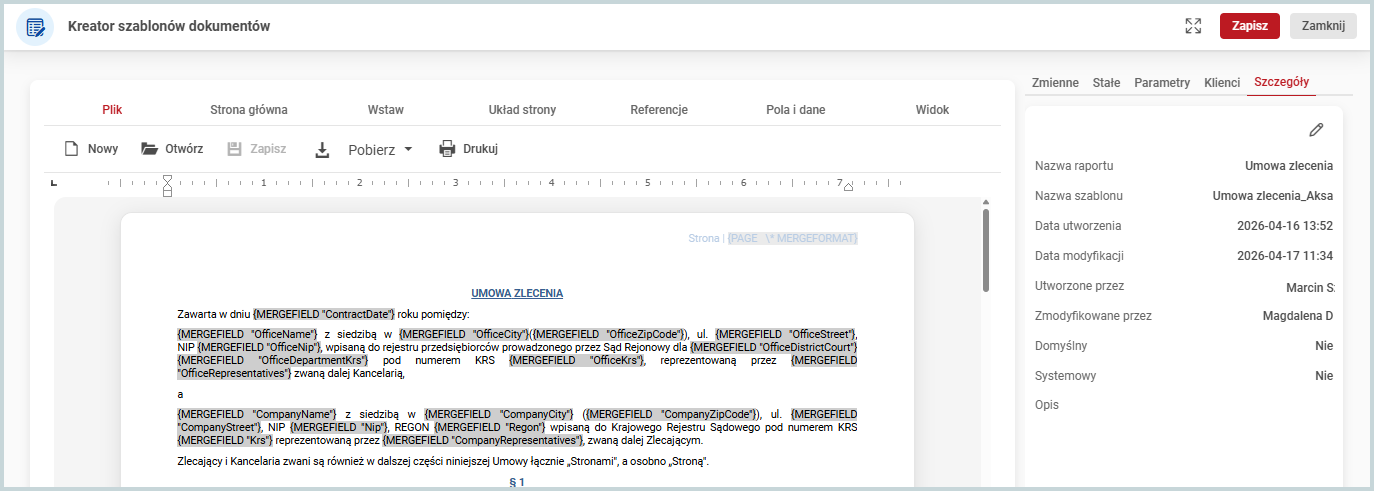
Nadaj nową nazwę tworzonemu szablonowi. W tym celu przejdź na zakładkę Szczegóły i kliknij ikonę edytowania. W wyświetlonym oknie zmień nazwę szablonu i zapisz dane.
Na zakładce tej widoczne są także podstawowe informacje na temat dokumentu.
- Wybierz klienta, umowę i sprawę, której dotyczy dokument.
Przejdź na zakładkę Klienci i wybierz konkretnego klienta, umowę i sprawę, do której zostanie przypisany dokument, nad którym pracujesz. Po określeniu danych we wszystkich polach system pobierze dane z bazy i podstawi w miejsce zdefiniowanych pól.
Kliknięcie przycisku Zapisz dokument na sprawie spowoduje, że będzie się on wyświetlał w oknie edycji sprawy, na zakładce Załączniki (zob. Jak zapisać dokument na sprawie?).
- Zmodyfikuj pola zmienne na dokumencie.
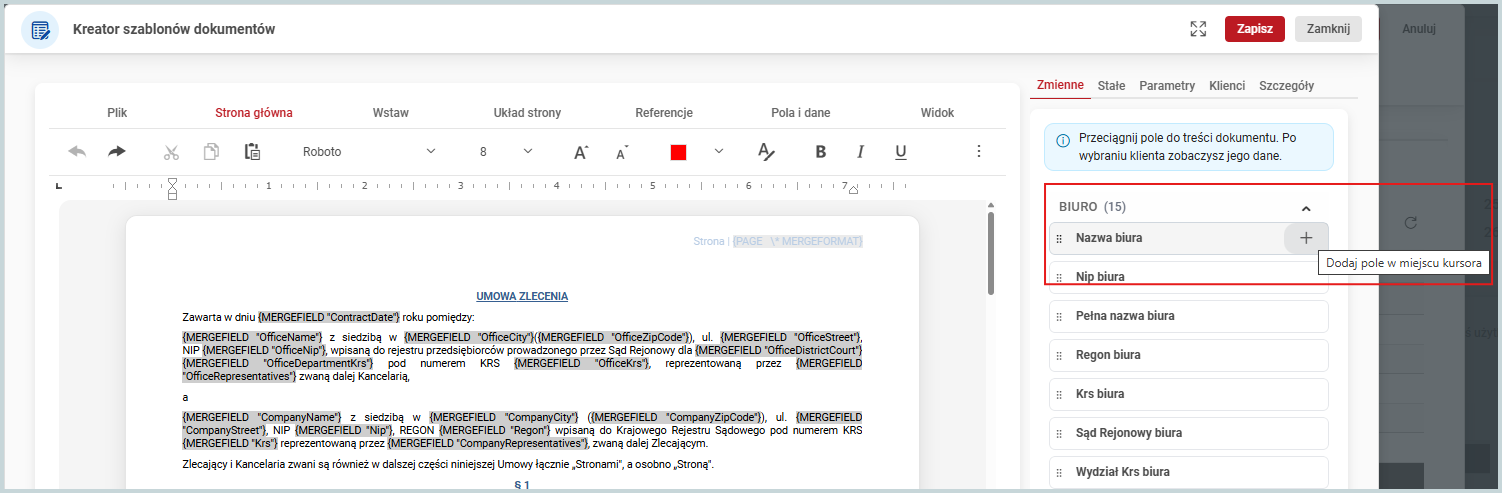
Na zakładce Zmienne znajdziesz listę pól, do których dane są pobierane z bazy TaxOrder. Pola te zostały pogrupowane w zależności od źródła danych, np. dane biura, firmy, osoby, umowy klienta czy ogólne dane, np. dotyczące daty.
Aby wprowadzić pole na dokument, skorzystaj z metody drag&drop - złap myszką wybrane pole i przeciągnij je w konkretne miejsce na dokumencie. Pole możesz dodać także po ustawieniu kursora w odpowiednim miejscu na dokumencie i kliknięciu ikony + widocznej po najechaniu myszką na wybraną nazwę pola.
- Zmodyfikuj pola stałe na dokumencie.
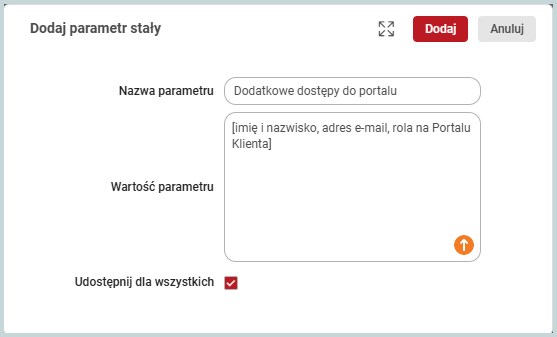
Na zakładce Stałe widoczne są dodatkowe pola, definiowane przez użytkownika. Dodanie nowego pola jest możliwe po kliknięciu ikony i wpisaniu danych na formatce. Po zdefiniowaniu nowego pola możesz udostępnić je wszystkim użytkownikom - opcja Udostępnij dla wszystkich. Wprowadzone pola możesz modyfikować i usuwać z bazy.
Aby wprowadzić pole na dokument, skorzystaj z metody drag&drop - złap myszką wybrane pole i przeciągnij je w konkretne miejsce na dokumencie. Pole możesz dodać także po ustawieniu kursora w odpowiednim miejscu na dokumencie i kliknięciu ikony + widocznej po najechaniu myszką na wybraną nazwę pola.
- Wprowadź dodatkowe parametry.
Na zakładce Parametry widoczne są dodatkowe informacje, które powinny znaleźć się na dokumencie. Parametry różnią się w zależności od typu edytowanego dokumentu. Możesz dodać własny parametr, a także zmodyfikować i usunąć wybrane z listy. Po wybraniu klienta wpisane informacje przeniosą się w odpowiednie pola na umowie.
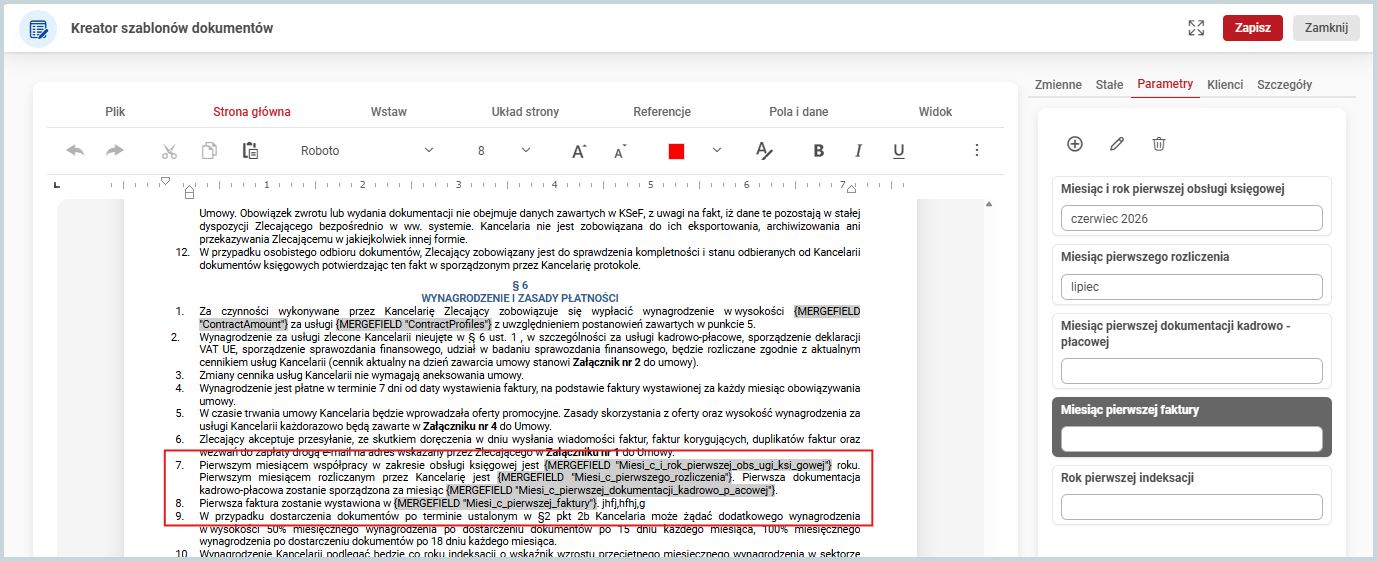
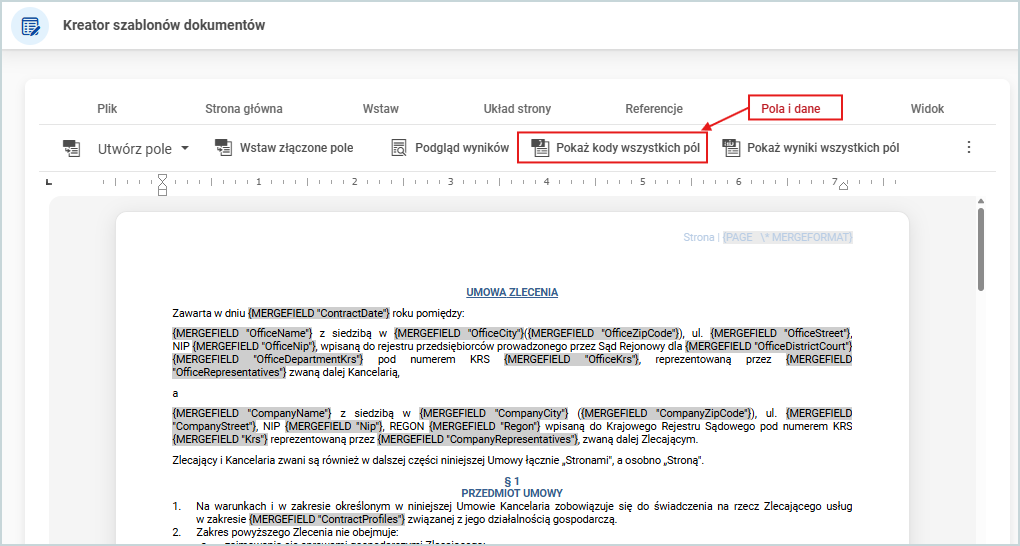
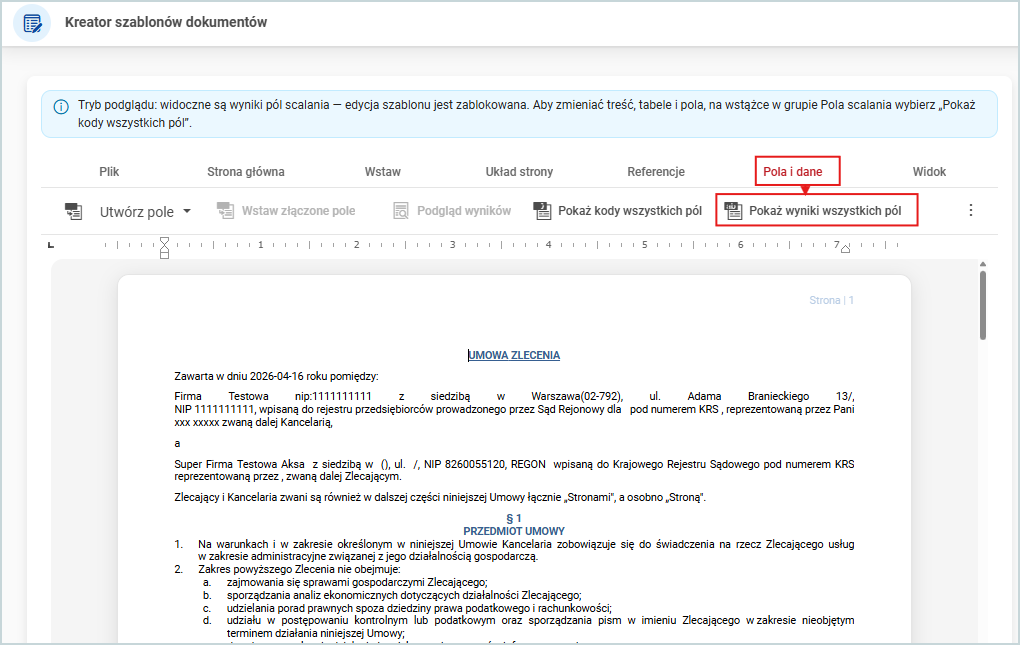
- Po zdefiniowaniu i wprowadzeniu parametrów, pól stałych i zmiennych na dokument, zweryfikuj poprawność danych zmapowanych przez system. W tym celu w oknie edycji kreatora przejdź na zakładkę Pola i dane. Po wybraniu opcji
Pokaż kody wszystkich pólsystem wyświetli nazwy zdefiniowanych pól.
Wybranie opcji Pokaż wyniki wszystkich pól spowoduje wyświetlenie w miejsce zdefiniowanych pól konkretnych danych klienta.
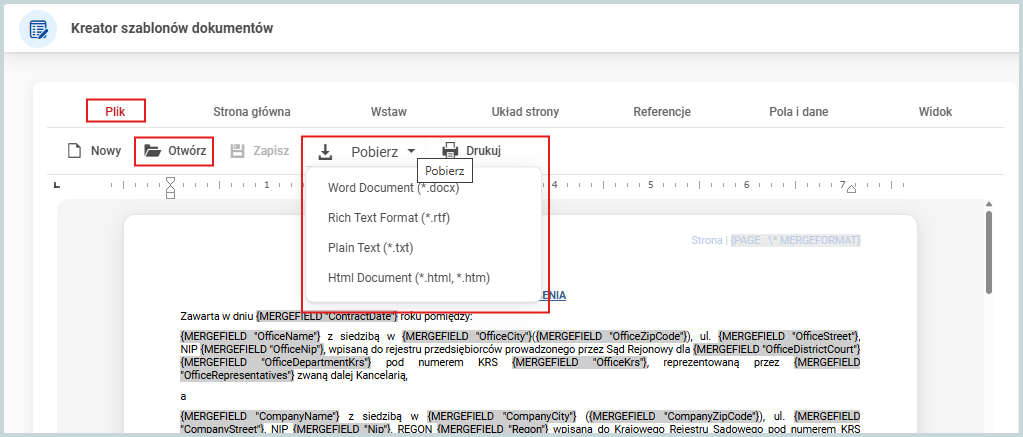
- Tak przygotowany dokument możesz zapisać na dysku komputera, pobrać w wybranym formacie i wydrukować. Wszystkie opcje dostępne są w oknie kreatora na zakładce Plik.
- Po kliknięciu przycisku
Zapiszszablon zostanie zaktualizowany i dodany do listy szablonów.
Dodawanie nowego raportu
Wprowadzenie nowego raportu jest możliwe po kliknięciu ikony w głównym oknie listy szablonów dokumentów.
Wprowadź wymagane dane:
- Raport - wybierz nazwę raportu z listy lub wprowadź swoją nazwę, klikając ikonę dodawania,
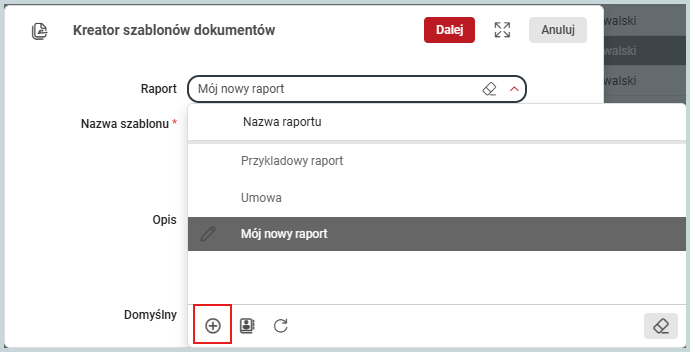
- Nazwa szablonu - wprowadź nazwę dla tworzonego szablonu dokumentu,
- Opis - wprowadź treść informującą, jakich danych będzie dotyczył raport.
Oznaczenie szablonu jako Domyślny spowoduje jego wybór dla tego raportu przy grupowej generacji dokumentów.
Po kliknięciu przycisku Dalej wyświetli się Kreator szablonów dokumentów.
O tym jak korzystać z kreatora szablonów dowiesz się z instrukcji Przygotowanie dokumentu na bazie szablonu.
Jak zapisać dokument na sprawie?
Każdy z przygotowanych dokumentów możesz przypisać do konkretnej sprawy. Wystarczy, że zaznaczony szablon otworzysz w trybie edycji i przejdziesz na zakładkę Klienci. Wybierz klienta, umowę, która jest z nim zawarta i sprawę, do której chcesz przypisać dokument.
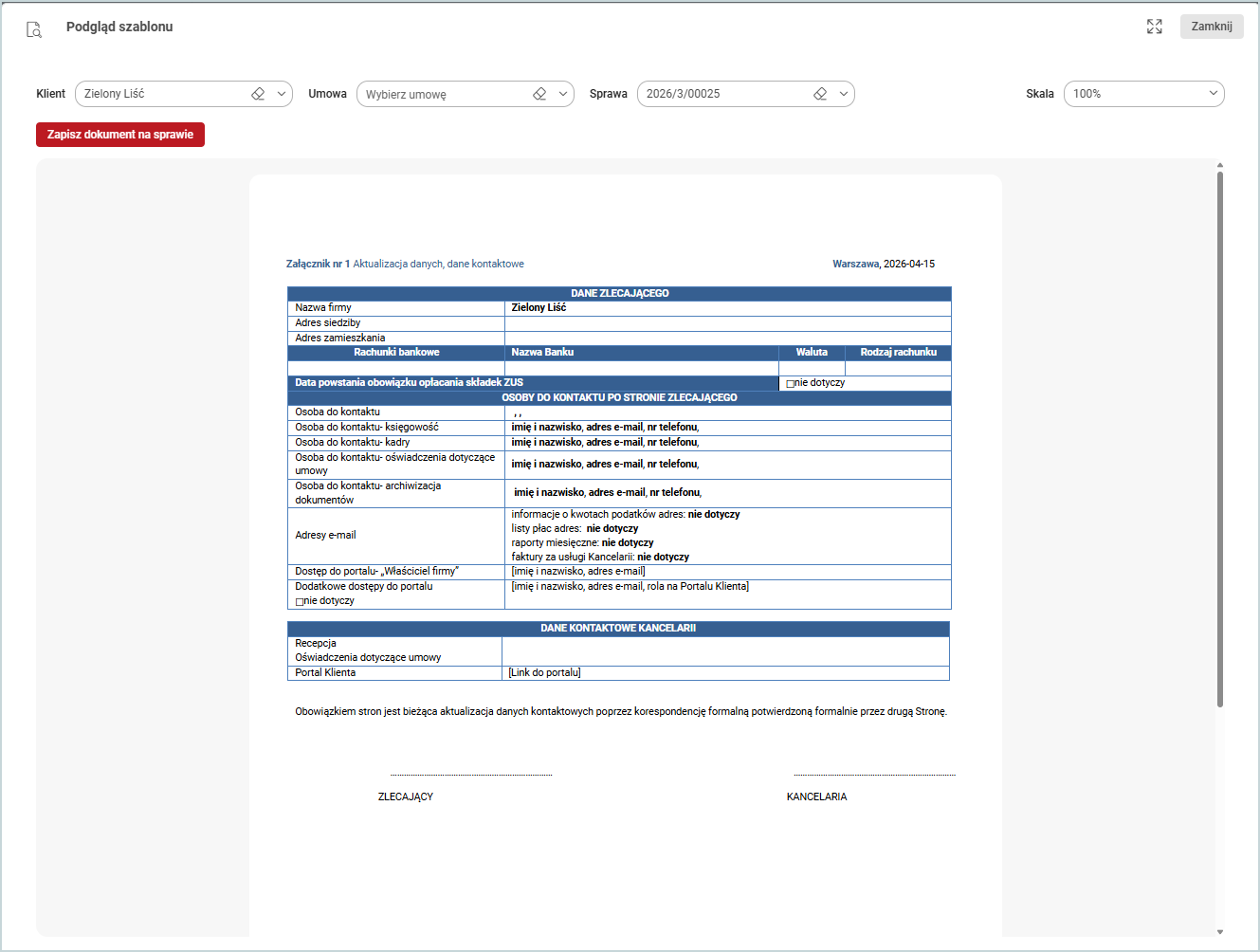
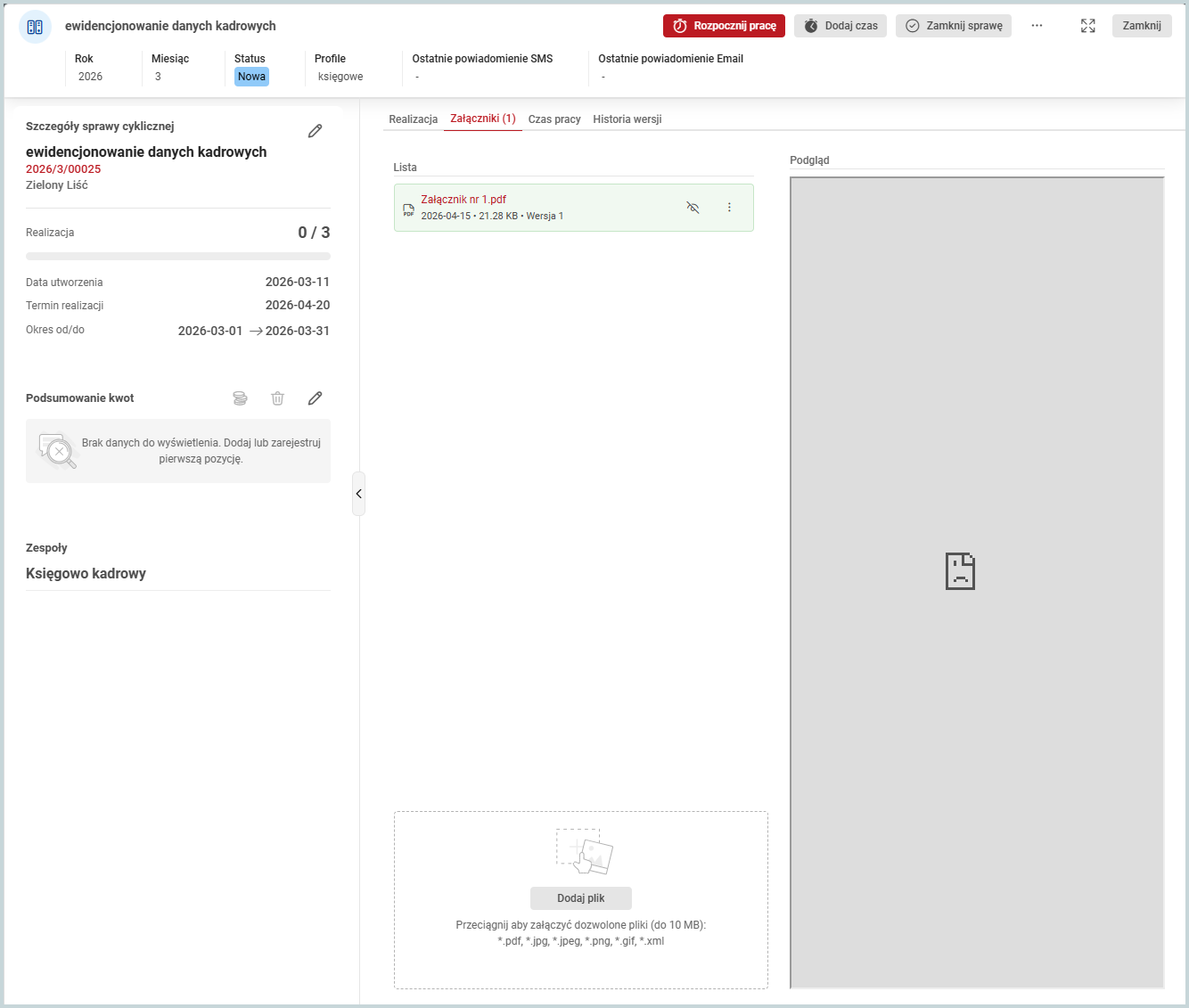
W następnym kroku kliknij przycisk Zapisz dokument na sprawie. Przypisany dokument będzie się wyświetlał w oknie edycji sprawy, na zakładce Załączniki.
Powielanie szablonu
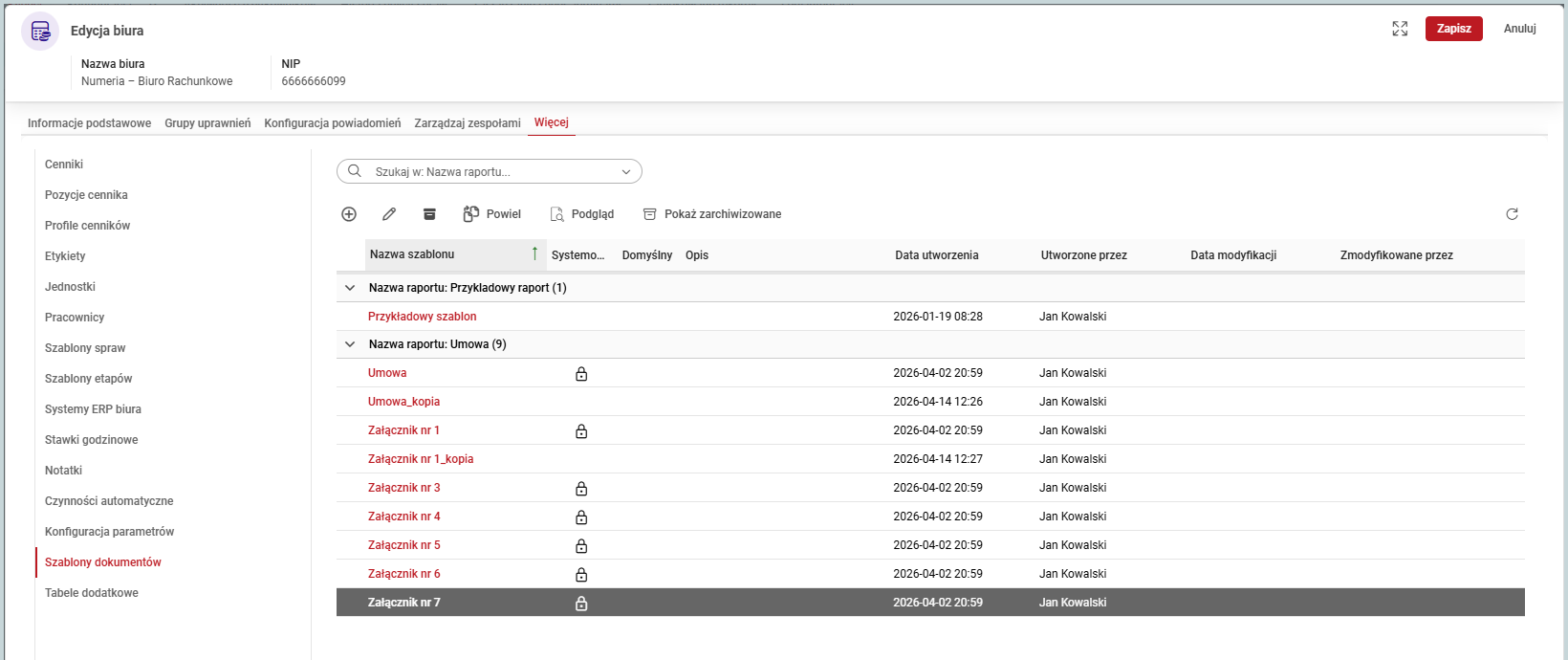
Aby skopiować wybrany szablon, zaznacz go na liście i kliknij przycisk Powiel. System utworzy kopię szablonu o takiej samej nazwie z dopiskiem _kopia. Powielany szablon możesz modyfikować.
Oznaczenie szablonu jako domyślny
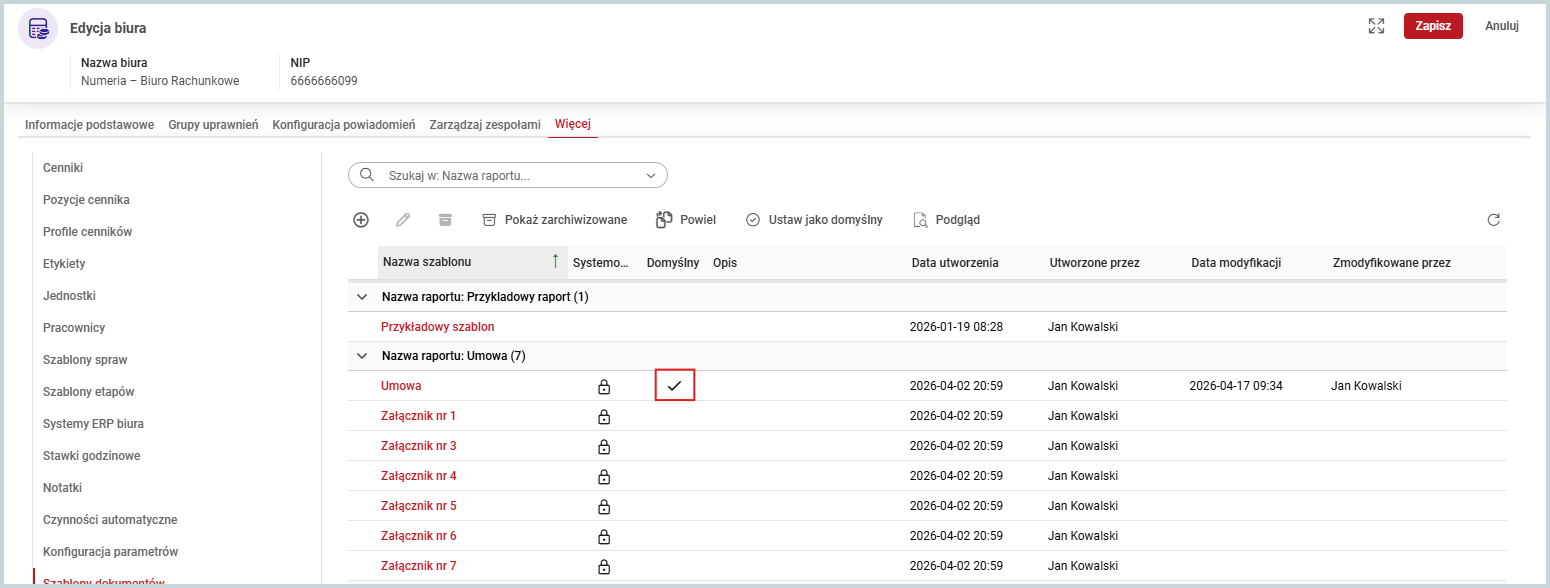
Aby oznaczyć wybrany szablon jako domyślny, wybierz go na liście, a następnie kliknij przycisk Ustaw jako domyślny. O tym, który z szablonów jest domyślny świadczy znak w kolumnie Domyślny.
Archiwizowanie i przywracanie szablonu
Każdy z wygenerowanych szablonów podlega archiwizacji. Aby przenieść szablon do archiwum, zaznacz go na liście i kliknij ikonę archiwizacji  .
.
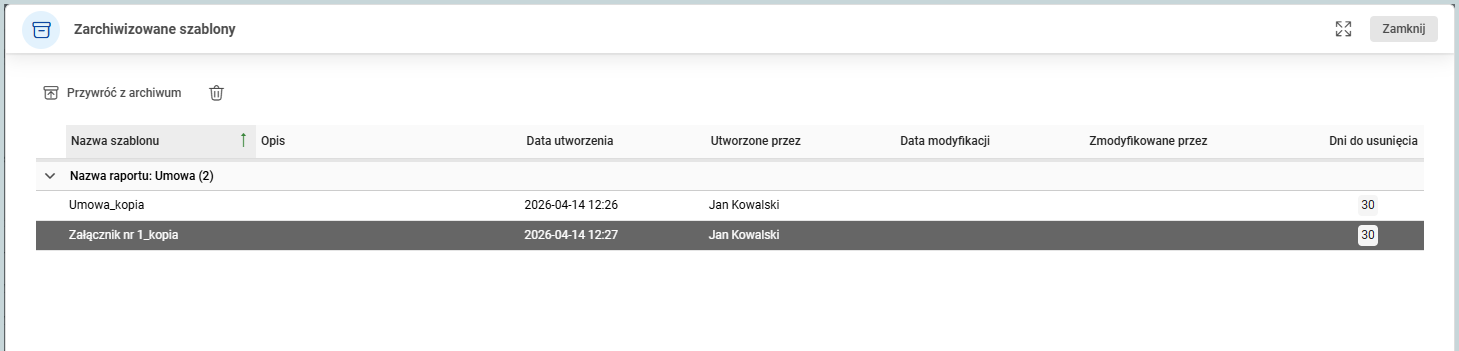
Szablon umieszczony w archiwum zostanie automatycznie usunięty z systemu po 30 dniach.
Po kliknięciu ikony  system wyświetli listę wszystkich zarchiwizowanych szablonów. Aby przywrócić szablon z archiwum, wybierz go na liście i kliknij przycisk
 Przywróć z archiwum. System przeniesie go z powrotem na główną listę.
Usuwanie szablonu
Aby usunąć szablon z bazy systemu, kliknij przycisk Pokaż zarchiwizowane. Na liście zarchiwizowanych dokumentów zaznacz ten, który chcesz usunąć i kliknij ikonę usuwania . Po potwierdzeniu polecenia system trwale usunie wybrany rekord.