Jak zmienić układ kafli na pulpicie?
Aplikacje z serii Wapro Anywhere posiadają wbudowaną funkcję umożliwiającą zmianę układu kafli w głównym widoku pulpitu. Dzięki intuicyjnym funkcjom edycji i konfiguracji możesz dowolnie dostosować widok pulpitu, zwiększając produktywność i wygodę użytkowania.
Jak uporządkować kafle metodą drag and drop?
Metoda "przeciągnij i upuść" pozwala na szybkie ułożenie kafli na pulpicie zgodnie z Twoją wizją. Aby rozpocząć porządkowanie, kliknij ikonę  w prawym górnym rogu aplikacji na pulpicie startowym.
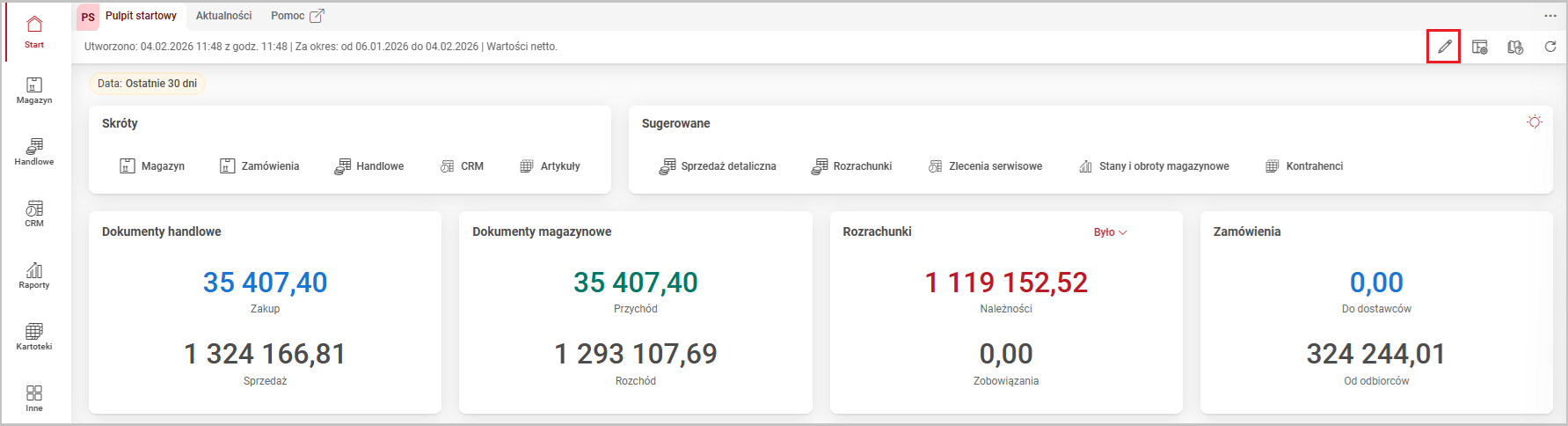
Kafle Skróty i Sugerowane nie podlegają edycji. Kafle widoczne na zielonym tle możesz dowolnie przesuwać - złap wybrany kafel myszką i przesuń w wybrane miejsce na pulpicie.
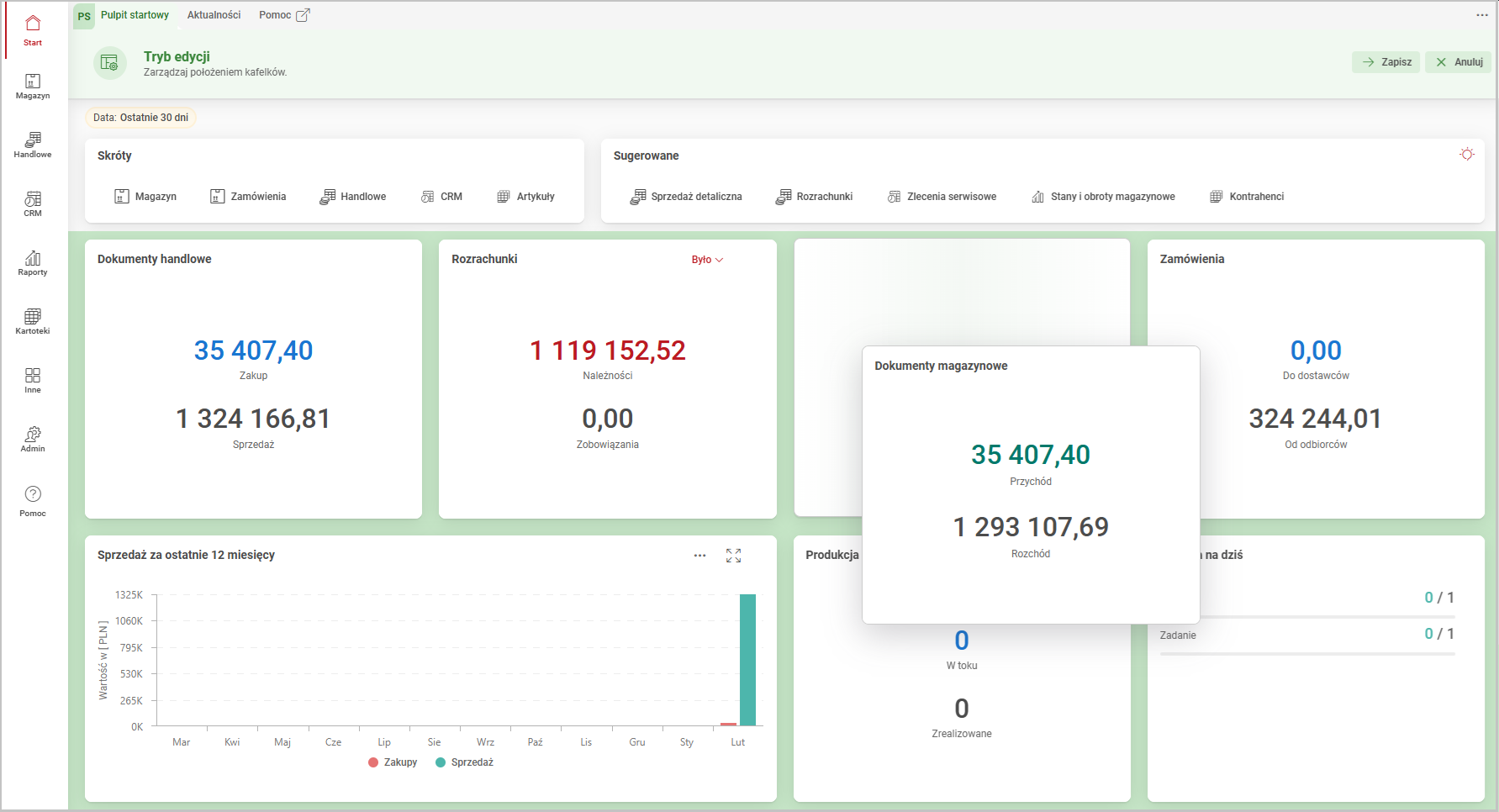
Aby zmiany zostały zachowane, kliknij przycisk Zapisz. Wybranie opcji Anuluj spowoduje przerwanie procesu.
Jak skonfigurować widok pozycji na kaflach?
Kliknięcie ikony konfiguracji  w prawym górnym rogu ekranu pozwoli Ci na ustawienie kolejności sekcji wyświetlanych kafli i uporządkowanie pozycji na poszczególnych kaflach.
Aby zmienić kolejność prezentowanych kafli, w wyświetlonym oknie kliknij ikonę  , zastosuj opcję drag and drop i uporządkuj pozycje na liście.
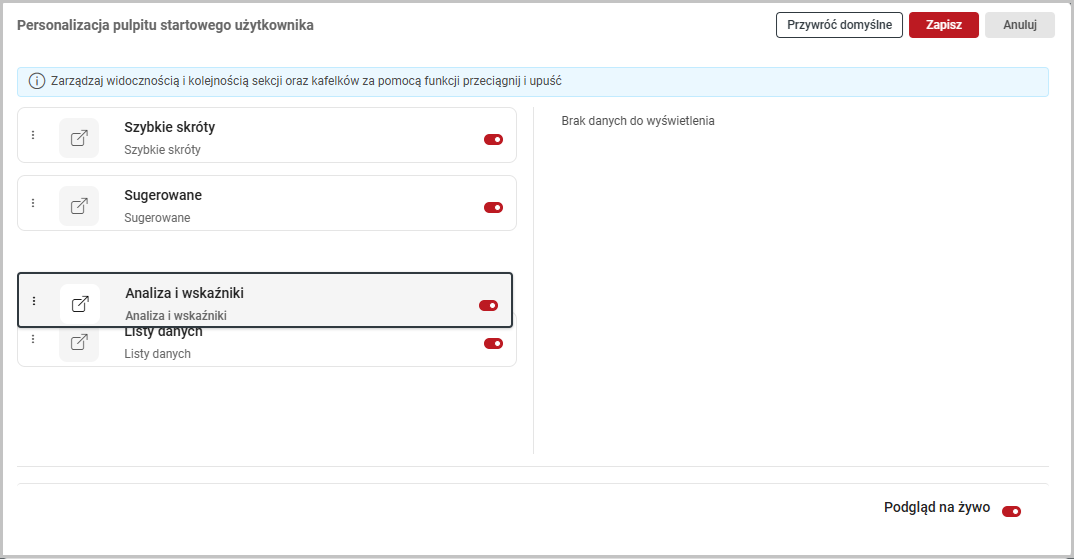
Zwróć uwagę, że przesuwając suwak, możesz włączać i wyłączać widoczność poszczególnych sekcji kafli. Korzystając z opcji Podgląd na żywo, możesz obserwować zmiany w trakcie ich wprowadzania.
Po kliknięciu sekcji Listy danych lub Analiza i wskaźniki z prawej strony wyświetli się lista kafli prezentowanych na pulpicie. Aby uporządkować listę, kliknij ikonę i za pomocą metody drag and drop zmień kolejność pozycji zgodnie ze swoimi preferencjami. Każdą z pozycji możesz ukryć i ponownie wyświetlić na pulpicie, korzystając z suwaka.
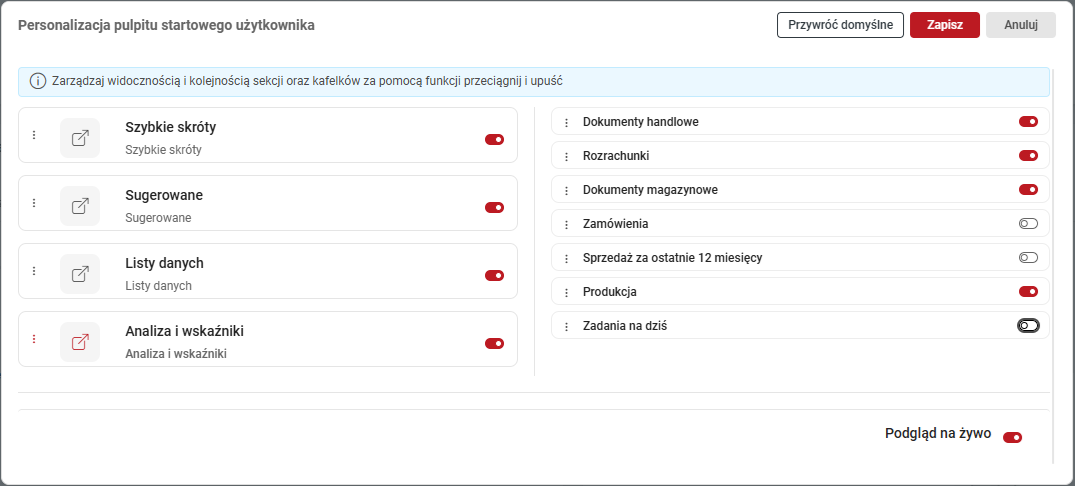
Jeśli chcesz powrócić do standardowego ustawienia układu kafli, kliknij opcję Przywróć domyślne.