Jak odblokować dostęp do Wapro Interkonektora?
Interkonektor działa lokalnie na komputerze lub w sieci użytkownika, natomiast system Wapro Anywhere jest uruchamiany z poziomu publicznej witryny internetowej app.wapro.pl. Współczesne przeglądarki internetowe traktują połączenie strony internetowej z aplikacją działającą na komputerze użytkownika jako operację wymagającą dodatkowej zgody. Podobnie jak w przypadku dostępu do kamery czy mikrofonu, musisz zezwolić witrynie na komunikację z lokalnymi urządzeniami i aplikacjami.
Dlaczego Interkonektor przestał działać?
Jeśli nie możesz połączyć się z Interkonektorem, przyczyną problemu może być jedna z poniższych sytuacji:
- Nie wyraziłeś zgody na dostęp przeglądarki do innych aplikacji.
- Ustawienia zabezpieczeń w systemie Windows 11.
Gdzie wyrazić zgodę na połączenie z Interkonektorem?
Podczas pierwszej próby komunikacji przeglądarka wyświetla okno z prośbą o zgodę. Jeżeli użytkownik:
- zamknął okna komunikatu,
- nie zauważył komunikatu,
- kilkukrotnie zignorował pytanie,
przeglądarka może automatycznie zablokować dalsze próby połączenia. Dodatkowo niektóre przeglądarki, np. Google Chrome, mogą po kilku zignorowanych próbach przestać wyświetlać pytanie o zgodę.
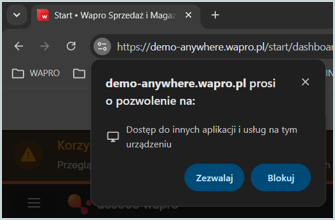
Jak przywrócić dostęp do Interkonektora?
Zgoda jest wymagana tylko jednorazowo. Po jej nadaniu przeglądarka zapamiętuje ustawienie do momentu wyczyszczenia danych lub zmiany konfiguracji.
Google Chrome
- Otwórz stronę app.wapro.pl.
- Kliknij ikonę znajdującą się po lewej stronie paska adresu (kłódka lub ikona ustawień strony).
- Wybierz opcję Ustawienia witryny.
- Odszukaj pozycję Aplikacje na urządzeniu lub Dostęp do sieci lokalnej (w starszych wersjach przeglądarki).
- Ustaw wartość Zezwalaj.
- Odśwież stronę.
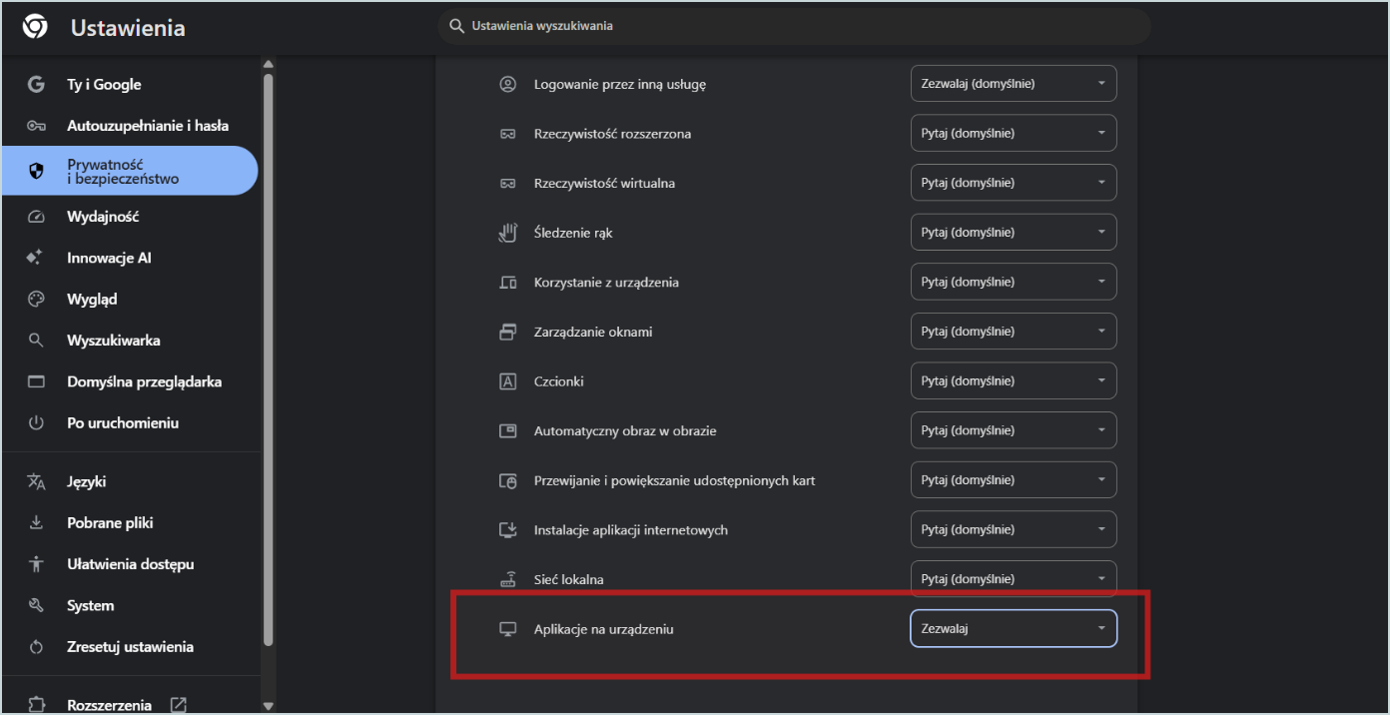
Jeżeli odpowiedniego ustawienia nie ma na liście:
- Wybierz opcję Resetuj uprawnienia.
- Odśwież stronę app.wapro.pl.
- Wykonaj operację wymagającą użycia Interkonektora, np. wydruk.
- Gdy przeglądarka wyświetli pytanie o zgodę, wybierz opcję Zezwól.
Microsoft Edge
- Otwórz stronę app.wapro.pl.
- Kliknij ikonę po lewej stronie adresu strony.
- Wybierz pozycję Uprawnienia dla tej witryny.
- Znajdź ustawienie dotyczące dostępu do aplikacji i urządzeń na komputerze.
- Ustaw wartość Zezwalaj.
- Odśwież stronę.
Mozilla Firefox
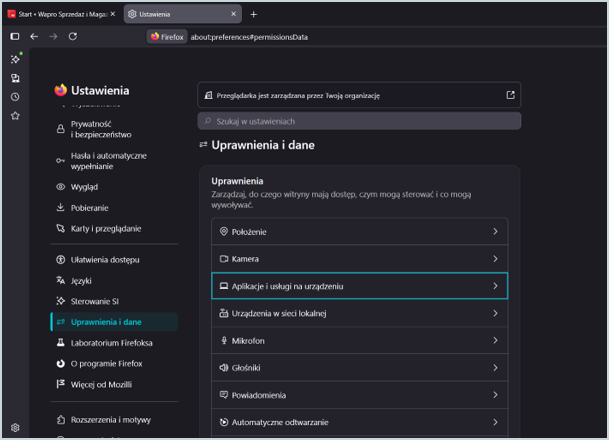
- Wpisz w pasku adresu: about:preferences#permissionsData lub przejdź do widoku
Menu | Ustawienia | Uprawnienia i dane. - Otwórz sekcję Aplikacje i usługi na urządzeniu.
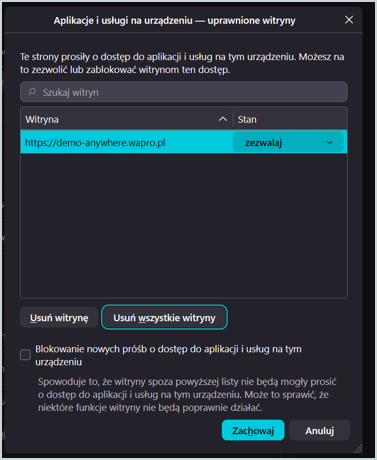
- Odszukaj wpis app.wapro.pl.
- W kolumnie Stan ustaw wartość Zezwalaj.
- Zapisz zmiany.
Resetowanie ustawień w Firefox
Jeżeli chcesz ponownie wywołać pytanie o zgodę:
- Otwórz ustawienia uprawnień.
- Wybierz Usuń wszystkie witryny.
- Ponownie uruchom operację wymagającą użycia Interkonektora.
O czym warto pamiętać?
- Zgoda jest przypisana do użytkownika i przeglądarki. Jeżeli na jednym stanowisku pracuje kilka osób lub korzystają one z różnych profili przeglądarki, każda osoba musi nadać zgodę osobno.
- Tryb prywatny nie zapamiętuje zgody. W trybie Incognito lub Prywatnym zgody nie są przechowywane po zamknięciu okna przeglądarki.
- Zgoda dotyczy konkretnego adresu. Uprawnienie nadane dla innego środowiska, np. demo, nie będzie działać dla adresu app.wapro.pl.
- Duże organizacje mogą wykorzystać polityki grupowe. W firmach posiadających dział IT możliwe jest centralne nadanie odpowiednich uprawnień na wszystkich stanowiskach. Przykładowe polityki:
- Chrome i Edge: LocalNetworkAccessAllowedForUrls,
- Firefox: LocalNetworkAccess.
Jak skonfigurować zabezpieczenia Windows 11?
Jeżeli zmiana ustawień przeglądarki nie pomaga, a Interkonektor nie uruchamia się w ogóle, przyczyną może być funkcja Inteligentna kontrola aplikacji (Smart App Control) w systemie Windows 11. Mechanizm ten analizuje uruchamiane programy i może blokować aplikacje, które nie zostały jeszcze rozpoznane przez system zabezpieczeń Microsoft.
Jak sprawdzić stan Smart App Control?
Przejdź do menu Ustawienia | Prywatność i zabezpieczenia | Zabezpieczenia Windows | Kontrola aplikacji i przeglądarki | Inteligentna kontrola aplikacji i sprawdź stan funkcji:
- Włączona - aplikacje mogą być blokowane,
- Tryb oceny - funkcja jedynie monitoruje działanie,
- Wyłączona - funkcja nie blokuje aplikacji.
Przed wyłączeniem funkcji Smart App Control warto skonsultować się z działem IT. Według dokumentacji Microsoft możliwość ponownego włączenia tej funkcji może być ograniczona i w niektórych przypadkach wymagać ponownej instalacji lub resetu systemu.
Aby upewnić się, że system będzie działał poprawnie i rozwiązać wszystkie występujące problemy, należy ponownie zainstalować Interkonektor. Proces ten obejmuje ponowną instalację certyfikatów oraz konfigurację reguł zapory sieciowej w celu odblokowania wymaganych portów na komputerze lokalnym.