Jak działa Wapro Interkonektor?
Wapro Interkonektor to nowa generacja dostepnej równolegle aplikacji Wapro Zdalna Drukarka Fiskalna (ZDF). Nowe rozwiązanie przygotowane zostało w najnowszej technologii i umożliwia komunikację z wykorzystaniem protokołu HTTPS, dedykowane jest przede wszystkim do wersji Wapro Anywhere, ale może współpracować także z wersją desktop Wapro Mag.
Wapro ZDF nie może współpracować z wersją aplikacji przeglądarkowej Wapro Anywhere, wykorzystuje komunikację na innej warstwie sieciowej przez co nie jest możliwa komunikacja pomiędzy przeglądarką a aplikacją Wapro ZDF.
Jak zainstalować Interkonektor?
Aplikacja może być pobrana standardowym instalatorem aplikacji Wapro ERP - Pobierz instalator
Instalacja programu Wapro Interkonektor odbywa się tak, jak w przypadku pozostałych modułów - poprzez główny instalator produktów Wapro ERP. Po pobraniu instalatora Wapro ERP należy zaznaczyć na liście moduł Wapro Interkonektor i podążać za kreatorem instalacji, akceptując licencję. Po zakończeniu instalacji, system wyświetli odpowiedni komunikat. Po instalacji aplikacja będzie dostępna w menu Start, a po uruchomieniu - w pasku zadań systemu Windows, obok zegarka systemowego.
Domyślnie serwer nasłuchuje na porcie 7722 - ustawienie można zmienić w serwerze w menu konfiguracyjnym.
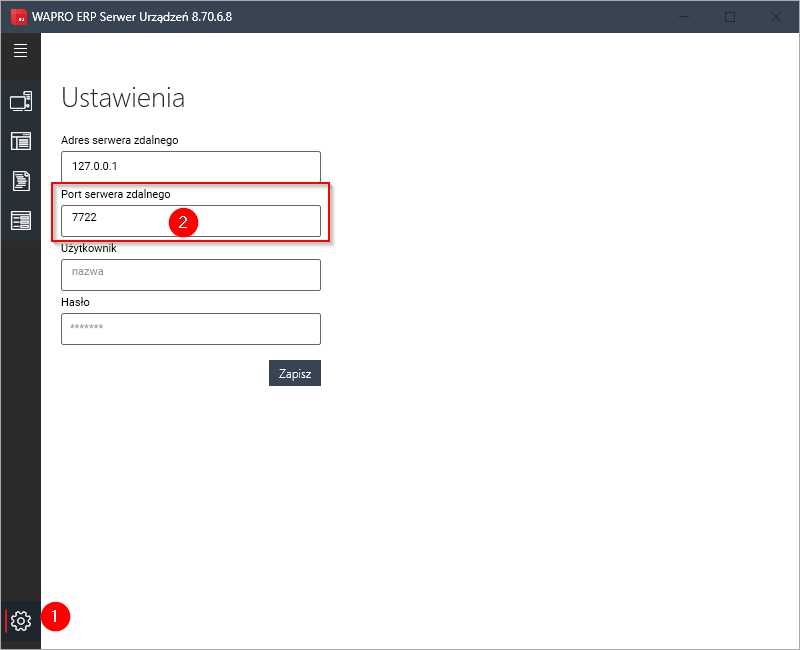
Jeśli użytkownik wskaże w trakcie dodawania drukarki opcję serwer urządzeń, przy pierwszej próbie wysłania dokumentu na serwer urządzeń, wykryje on takie żądanie i doda do swojej konfiguracji drukarkę. Serwer obsługuje wiele drukarek jednocześnie oraz kolejki zadań per urządzenie.
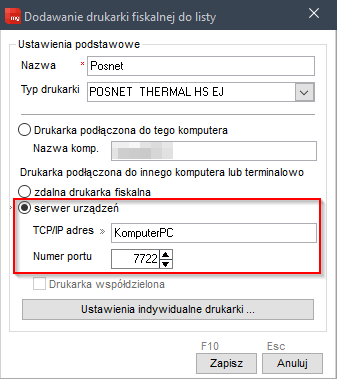
Konfiguracja urządzenia fiskalnego po stronie programu Wapro Mag nie uległa zmianie poza udostępnieniem nowej opcji Serwer urządzeń, w której należy wskazać nazwę komputera lub adres IP komputera, na którym serwer jest uruchomiony.
Rodzaje wspieranych urządzeń
Jest to rozwiązanie umożliwiające współdzielenie urządzeń peryferyjnych, takich jak:
- drukarki fisklane,
- drukakri dokumentów (np. faktury, WZ itp.),
- drukarki etykiet (np. etykiety adresowe z modułu paczek kurierskich),
- kolektor typu plik tekstowy,
- moduł wykonywalny - podpinanie modułów typu EXE w gniazdach rozszerzeń Wapro Anywhere.
Warianty i licencjonowanie
Aplikacja posiada swoją licencję w modelu 365 (odnawiana co 365 dni) w dwóch wariantach:
365 START:
- drukarki fisklane,
- drukarki zwykłe,
- drukarki etykiet.
365 PRESTIŻ PLUS - zawiera to samo co wariant 365 START oraz dodatkowo:
- kolektory,
- moduły wykonywalne EXE do gniazd,
- podpisywanie elektroniczne dokumentów,
- możliwość korzystania z modułu Wapro Interkonektor przez interfejs API HTTPS w rozwiązaniach własnych.
W ramach usługi Wapro Anywhere Online użytkownicy otrzymują licencję 365 Prestiż Plus Wapro Interkonektor - nie ma potrzeby nabywania oddzielnej licencji.
Architektura aplikacji
Aplikacja pracuje jako serwer HTTPS nasłuchując na porcie 7722 - ustawienie można zmienić w serwerze w menu konfiguracyjnym.
Wapro Anywhere w momencie logowania próbuje skomunikować się z lokalnym komputerem (tym, na którym pracuje użytkownik) celem ustalenia czy serwer Wapro Interkonektor nasłuchuje i jest gotowy pracy a także czy użytkownik dodał definicje urządzeń.
Dodatkowo odpytanie takie odbywa się w momencie wchodzenia w menu Admin | Urządzenia zewnętrzne | Drukarki fisklane, drukarki etykiet lub drukarki dokumentów.
Jeśli wykryte zostaną aktywne urządzenia, aplikacja sama będzie próbowała wysyłać dokumenty do wydruków na zdefiniowane urządzenia peryferyjne. Akcje te wykonywane są w celu poprawienia ergonomii pracy użytkownika i wyeliminowania zbędnych czynności typu Pobierz plik/ Otwórz plik/ Drukuj dokument
Konfiguracja i dodawanie urządzeń
Aby wykonać konfigurację lub zmienić definicję urządzeń, uruchom aplikację Wapro Interkonektor (po pierwszym uruchomieniu dostępna jest w pasku zadań obok zegarka).
Aplikacja składa się z dwóch komponentów:
- Usługi o nazwie*Wapro Interkonektor - część właściwa, która odpowiada za nasłuch na odpowiednim porcie i wykonywanie akcji.
- Interfejsu użytkownika Wapro Interkonektor - część wizualna, przy pomocy której użytkownik może dokonywać zmian w konfiguracji i definicji urządzeń.
Po uruchomieniu aplikacja wyświetli podstawowy interfejs konfiguracyjny, w którym widać na jakim adresie nasłuchuje aplikacja oraz porty używane w komunikacji.
Pamiętaj, że porty używane w komunikacji nie mogą być blokowane przez aplikacje typu Firewall lub inne typu asystent bezpieczeństwa.
Instalator Wapro ERP podczas instalacji domyślnie odblokowuje poszczególne porty. Po zakończeniu pracy, w przypadku blokady, użytkownik powinien zadbać o odpowiednie reguły, aby odblokować komunikację z Wapro Interkonektor.
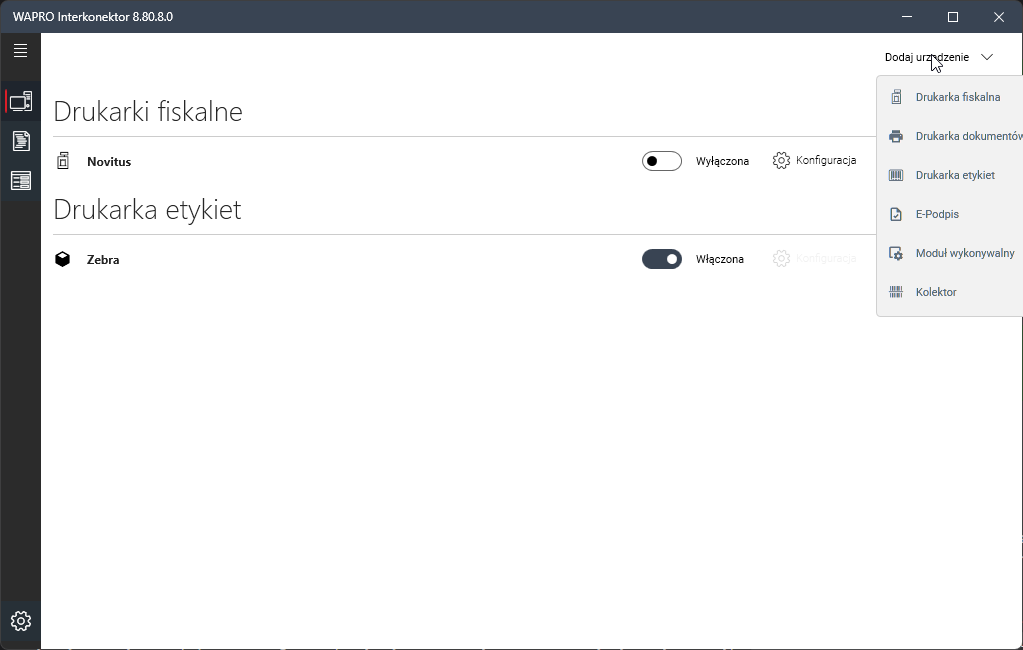
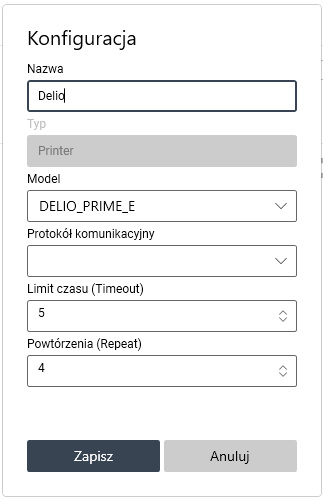
Wybierz pozycję Dodaj urządzenie i rozwiń listę z typami wspieranych urządzeń w ramach danej licencji. Po wskazaniu np. drukarki fiskalnej, określić parametry specyficzne dla drukarki:
- wprowadź nazwę pod jaką będzie widoczna,
- podaj model,
- zdefiniuj parametry komunikacyjne.
Analogiczna konfiguracja powinna zostać przeprowadzona w aplikacji Wapro Anywhere. W tym celu wybierz w menu Admin | Urządzenia zewnętrzne | Drukarki fiskalne, kliknij przycisk dodawania, a nastęnie uzupełnij informacje o typie drukarki i podaj adres TCP oraz numer portu, na jakie mają być kierowane wydruki.
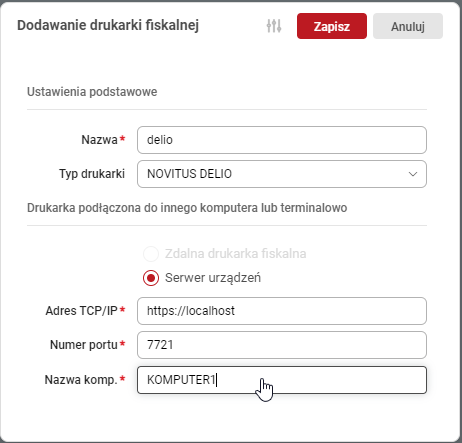
Drukarki fiskalne kojarzone są wg nazwy komputera i zapisywane w bazie danych. W momencie kiedy użytkownik przełączy się na tym samym komputerze na wersję desktop Wapro Mag drukarka fiskalna będzie widoczna w programie.
W przypadku dodawania urządzeń innego typu, wskaż ustawienia specyficzne dla tego urządzenia.