Wstawki własne
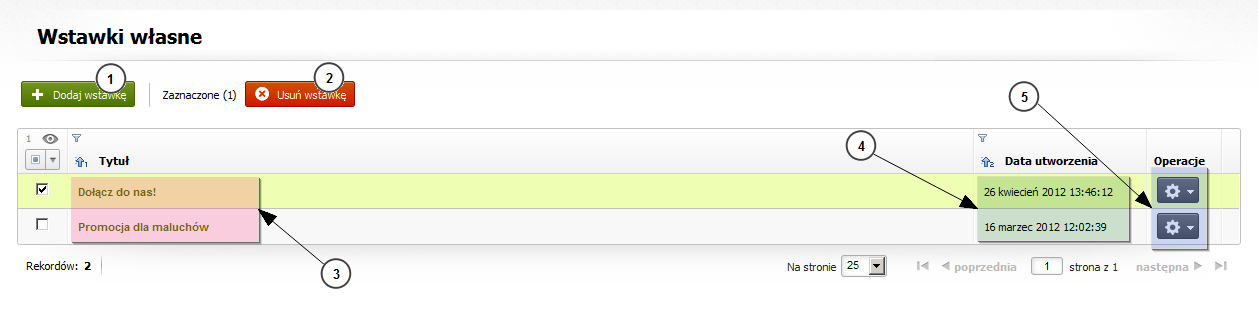
Lista wstawek własnychLista wstawek można sortować i filtrować. Na liście prezentowane są trzy kolumny:
PodglądDo podglądu wstawki możemy przejść poprzez kliknięcie na nazwę wstawki (nr. 1 na rysunku nr. 1) lub wybranie Szczegóły z listy rozwijanej po kliknięciu w ikonę operacji (nr. 5 na rysunku nr. 1) Dodawanie/edycja wstawkiDodanie wstawki jest dostępne po kliknięciu przycisku Dodaj wstawkę (nr. 1 na rysunku nr. 1) Edycja wstawki jest dostępna po kliknięciu Edytuj w podglądzie wstawki.
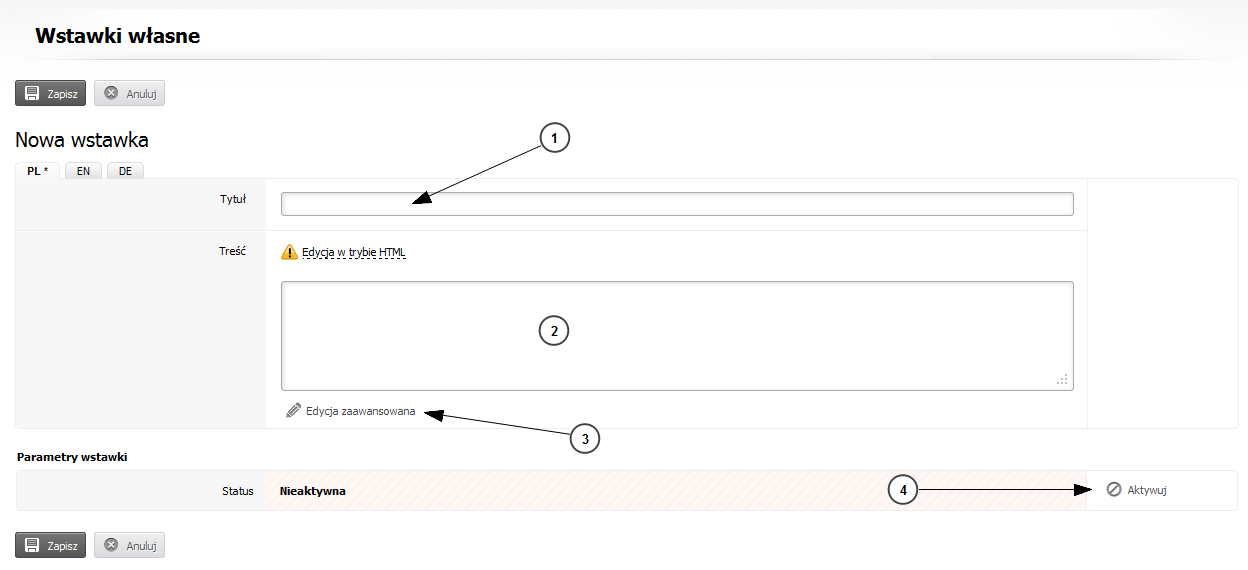
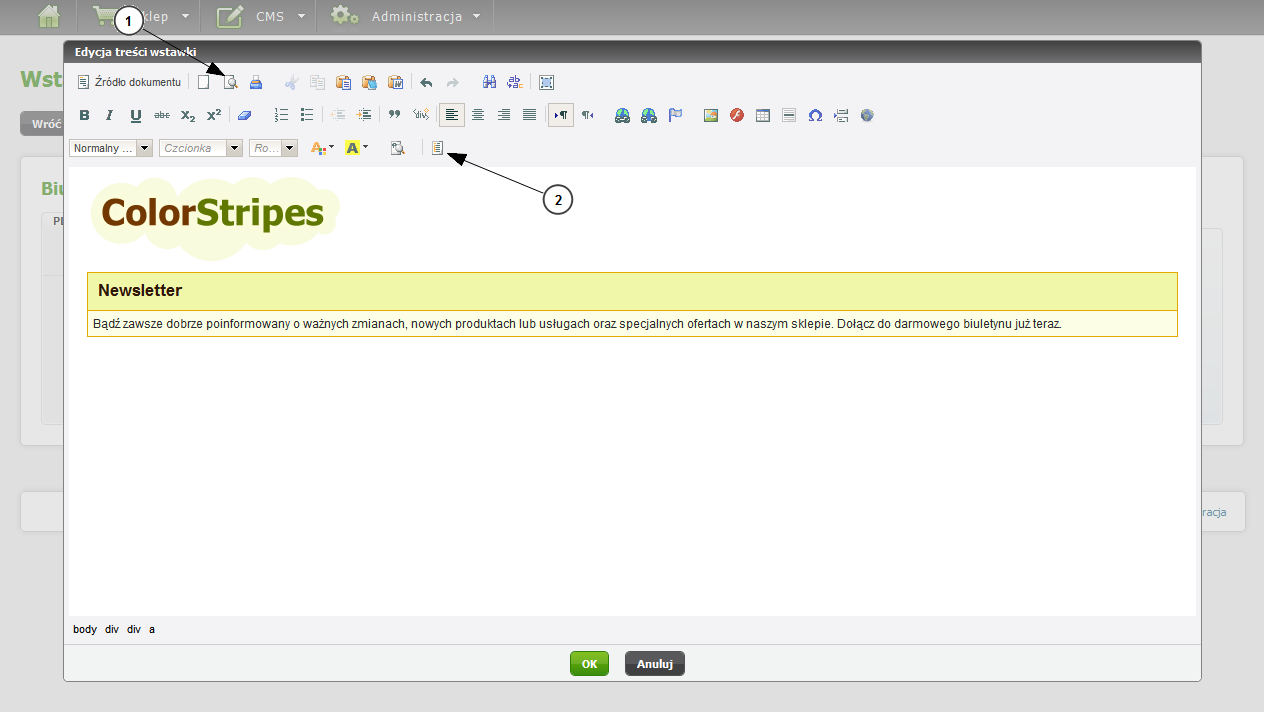
Możemy zdefiniować treść wstawki dla języka bazowego i dodatkowych, jeżeli zostały zdefiniowane w systemie. Zakładka z językiem bazowym wyróżniona jest gwiazdką. W przypadku edycji w językach dodatkowych mamy możliwość skopiowania wartości z języka bazowego poprzez kliknięcie Kopiuj z języka bazowego. Domyślnie dodawana wstawka jest nieaktywna. Aktywacji dokonujemy poprzez kliknięcie Aktywuj (nr. 4 na rysunku nr. 2) Zmiany zatwierdzamy przyciskiem Zapisz. Edycja zaawansowana wstawkiPodczas edycji treści wstawki mamy możliwość skorzystania z edycji zaawansowanej poprzez kliknięcie na Edycja zaawansowana poniżej okna z treścią (nr. 3 na rysunku nr. 2). Po kliknięciu na link pojawi się okno edycji zaawansowanej (rysunek nr. 3).
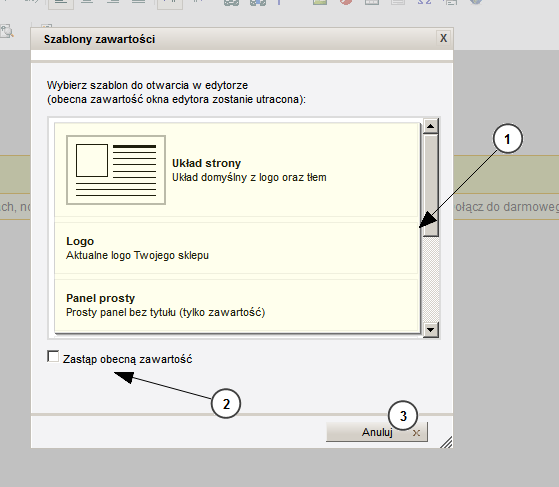
Za pomocą edytora możemy wprowadzać treści zaawansowane pod względem formatowania i wyglądu. Mamy możliwość podglądu wstawki tak jak będzie wyświetlana na stronie sklepu (nr. 1 na rysunku nr. 2) oraz możemy wstawiać "elementy" zgodne z wyglądem naszego sklepu. Po kliknięciu na ostatnią ikonę w ostatnim rzędzie (nr. 2 na rysunku nr. 3) pojawi się okno z wyborem elementów (rysunek 4).
Z okna szablonów możemy wybrać podstawowe elementy wyglądu strony i wstawić je w treść wstawki (możliwe jest zagnieżdżanie elementów). Wybór odbywa się poprzez kliknięcie na interesujący nas element (nr. 1 na rysunku nr. 4). Jeżeli wybierzemy Zastąp obecną zawartość (nr. 2 na rysunku nr. 4) zawartość edytora zostanie zastąpiona wybranym elementem. Elementy możliwe do wybrania:
Aktywacja/Dezaktywacja wstawkiSterować widocznością wstawki na stronie sklepu możemy za pomocą aktywacji lub dezaktywacji. Aktywacji/dezaktywacji możemy dokonać na podglądzie, w trybie edycji wstawki zaznaczając/odznaczając checbox Aktywuj/Dezaktywuj lub poprzez wybór Aktywuj/Dezaktywuj z listy rozwijanej po kliknięciu ikony operacji na liście wstawek (nr. 5 na rysunku nr. 1) Usuwanie wstawki własnejUsuwanie wstawki własnej jest możliwe z listy wstawek poprzez zaznaczenie wstawki, którą chcemy usunąć a następnie kliknąć na Usuń (nr. 2 na rysunku nr. 1) wstawkę nad listą wstawek lub poprzez wybór Usuń z listy rozwijanej po kliknięciu ikony operacji na liście wstawek (nr. 5 na rysunku nr. 1) |

|

|
| Pomoc programu WAPRO B2B | |
| Wstawki własne | |
| Wyślij opinię Pytania i odpowiedzi | |
| Edycja treści > Wstawki > Wstawki własne |