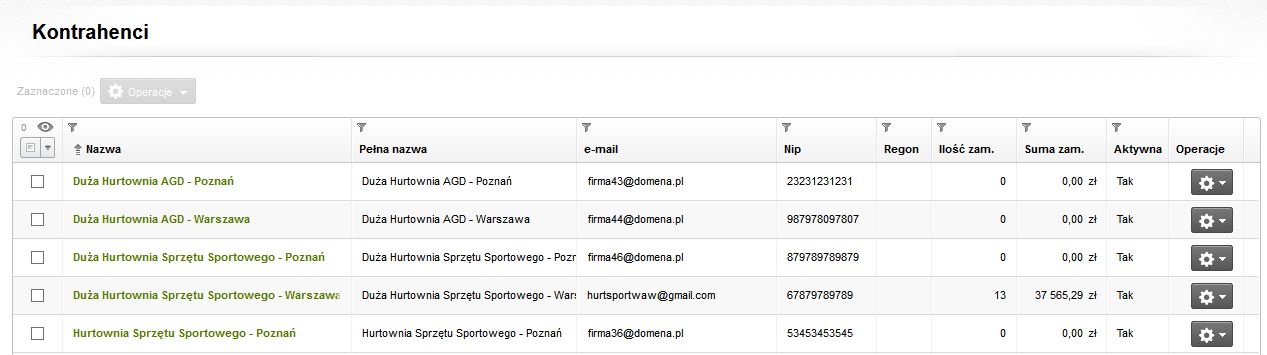
KontrahenciLista kontrahentów(dostęp w panelu administracyjnym: Menu [ Sklep ] → Sprzedaż [ Kontrahenci ])Kontrahenci są integrowani z systemem ERP WAPRO Mag. W zakładce tej widzimy listę kontrahentów (płatników) oraz ich podstawowych danych takich jak: nazwa, nazwa pełna, adres e-mail, NIP, Regon, ilość zamówień, suma zamówień, czy aktywny. Listę możemy filtrować i sortować w dowolny sposób. Funkcjonalności te są dostępne po najechaniu na nagłówek tabelki.
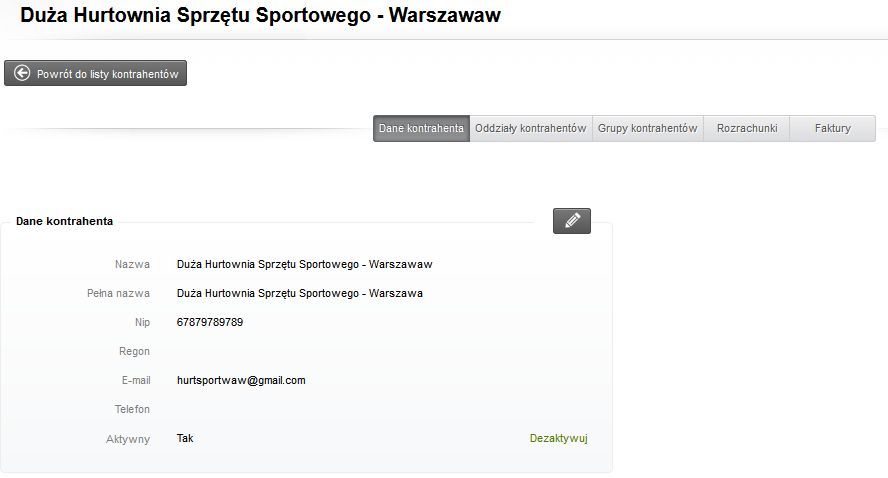
Operacje grupowePo zaznaczeniu kontrahenta/ów checkbox-em otrzymujemy możliwość grupowej operacji Aktywuj/dezaktywuj. (Operacja ta jest także dostępna przy każdym kontrahencie. Karta kontrahenta(dostęp w panelu administracyjnym: Menu [ Sklep ] → Sprzedaż [ Kontrahenci ] → wybranie na liście kontrahentów tego, który nas interesuje i kliknięcie go)Na karcie Dane Kontrahenta, podane są podstawowe informacje takie jak: nazwa, pełna nazwa, nip, regon, e-mail, telefon i czy aktywny. Używając przycisku edycji, możemy zmienić podane wyżej dane.
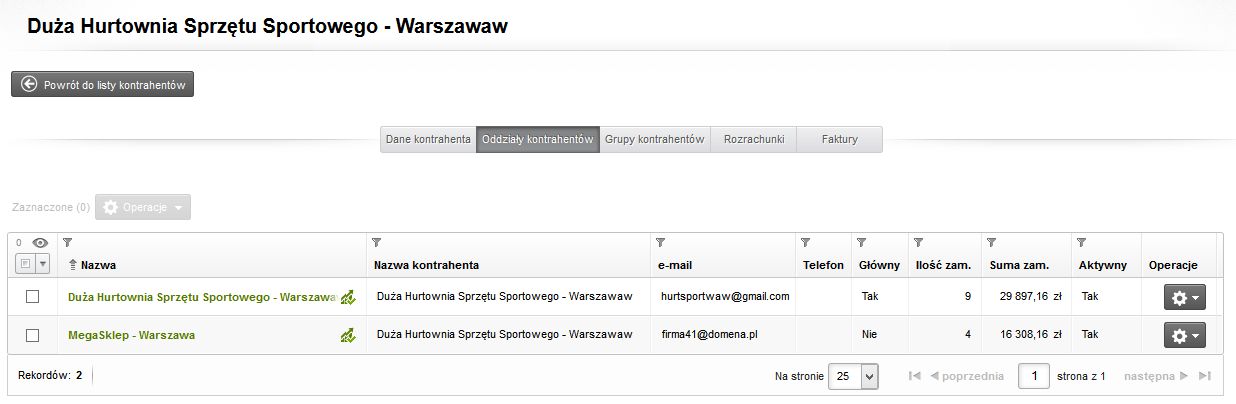
Oddziały kontrahentówPrezentowane tu są dane oddziałów kontrahentów przynależnych do wybranego kontrahenta (płatnika). Widać tu także ile zamówień poszczególne oddziały złożyły w systemie i na jaką wartość. Dzięki Operacjom możemy tu aktywować/dezaktywować poszczególne oddziały.
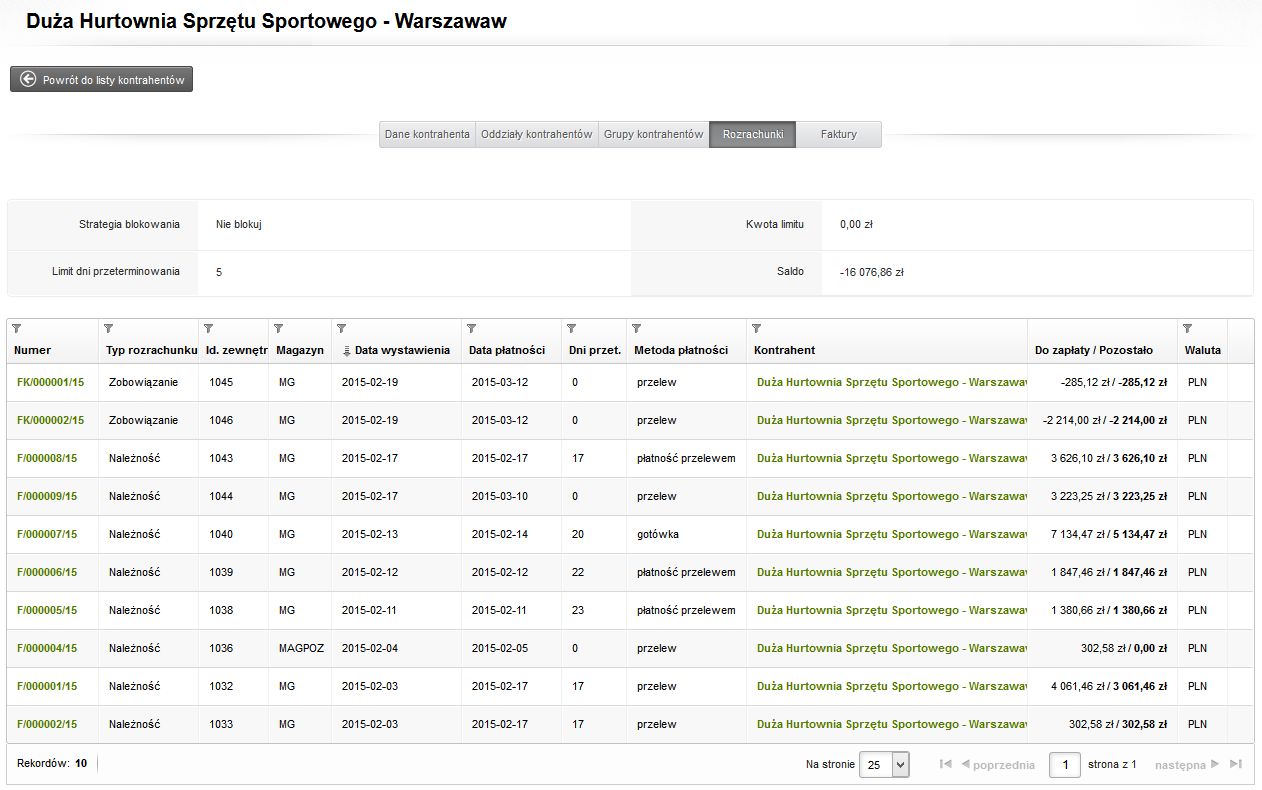
RozrachunkiNa tej karcie możemy przeglądać rozrachunki do faktur VAT wystawionych w systemie ERP WAPRO Mag oraz saldo tych rozrachunków. Jest tu też informacja o ewentualnym limicie kupieckim ustawionym w systemie ERP WAPRO Mag.
Klikając w numer dokumentu możemy przejść do karty informacyjnej wybranego rozrachunku.
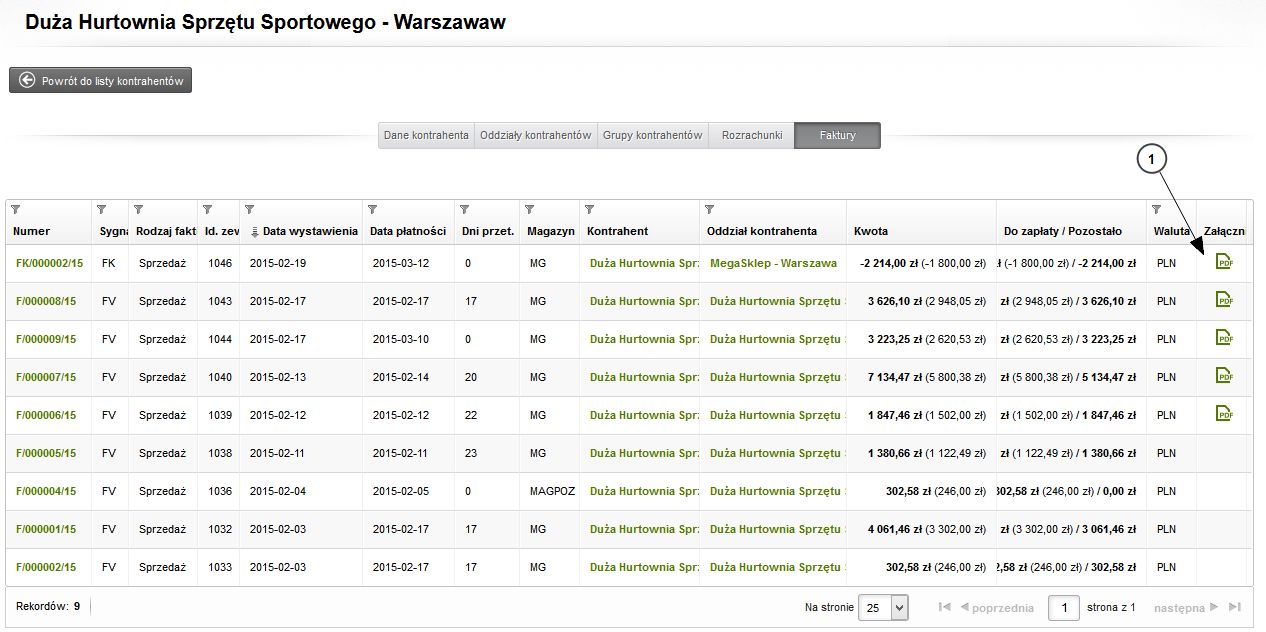
FakturyNa tej karcie możemy przeglądać faktury wybranego kontrahenta.
Klikając w numer dokumentu możemy przejść do karty informacyjnej wybranej faktury.
W przypadku integracji z systemem ERP WAPRO Mag, gdy jest włączone automatyczne zapisanie obrazu faktury VAT po jej zatwierdzeniu, do systemu WAPRO B2B przenoszone są te obrazy. Jest to widoczne w postaci ikony w kolumnie Załącznik (nr. 1 na rysunku nr. 5). Po kliknięciu w ikonę otworzy nam się obraz wybranej faktury. |

|

|
| Pomoc programu WAPRO B2B | |
| Kontrahenci | |
| Zobacz także Wyślij opinię Pytania i odpowiedzi | |
| Sprzedaż > Kontrahenci |